Jadwal kerja
Untuk:HR Admin
Mengatur jadwal kerja perusahaan, membuat template jadwal dengan hari WFO atau WFH, memberikannya ke karyawan, dan menimpa satu hari kerja.
Jadwal kerja menentukan hari kerja, jam masuk dan pulang, serta lokasi WFO (kantor) atau WFH (rumah) setiap hari. Ada tiga tingkat:
- Jadwal perusahaan: berlaku untuk semua karyawan yang tidak diberi template.
- Template jadwal: jadwal mingguan lain yang diberikan ke karyawan tertentu.
- Timpaan satu hari (override): mengganti lokasi atau jam satu hari kerja untuk satu karyawan.
Jadwal perusahaan
Buka Settings, tab Work schedule. Kartu Current schedule di kanan menampilkan jadwal yang berlaku sekarang.
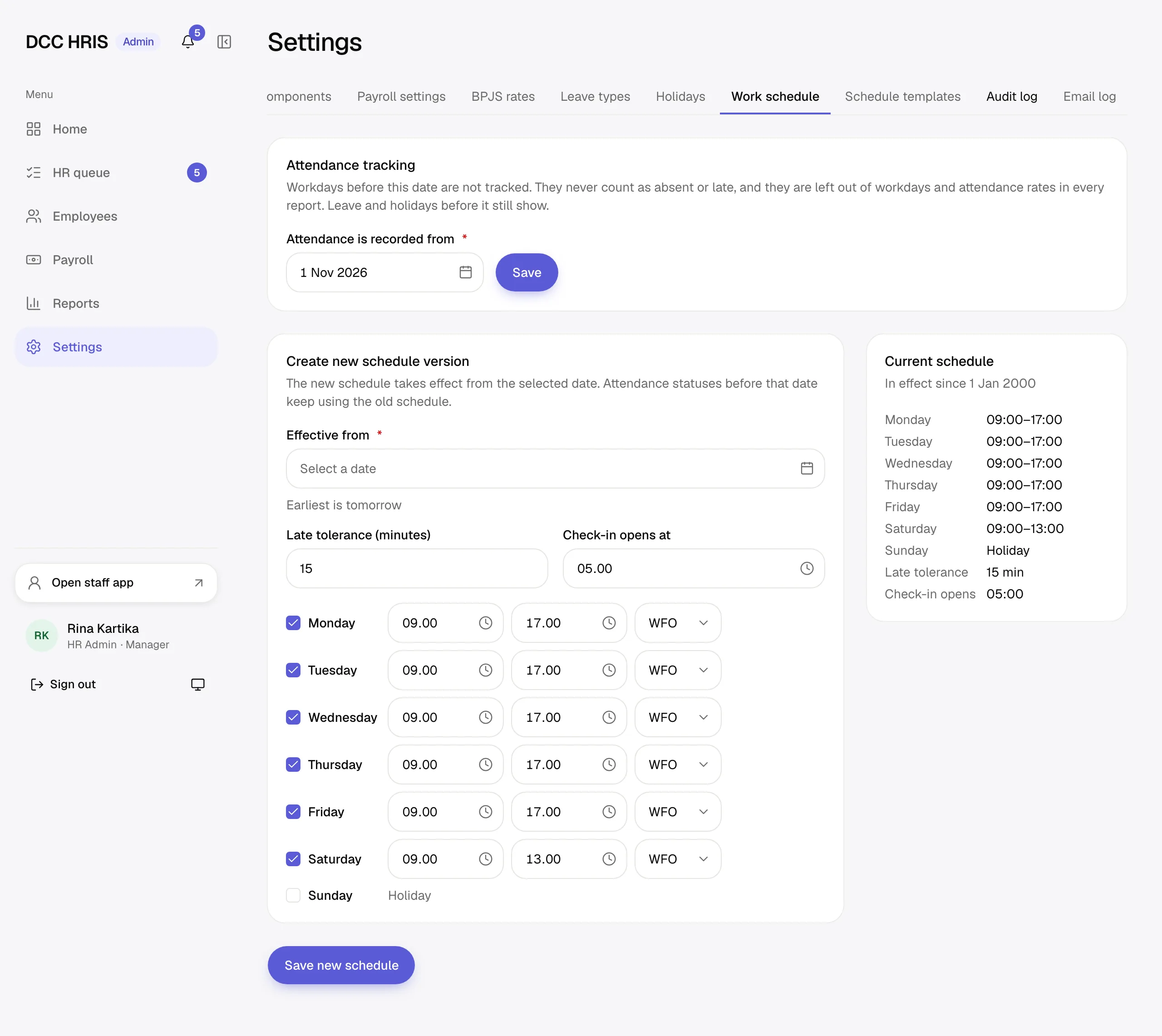
Untuk mengubah jadwal perusahaan:
- Di kartu Create new schedule version, isi Effective from. Paling cepat besok.
- Atur Late tolerance (minutes) (0 sampai 120) dan Check-in opens at (jam paling awal absen masuk).
- Untuk setiap hari, centang jika hari kerja, isi jam masuk dan pulang, lalu pilih WFO atau WFH. Hari yang tidak dicentang adalah hari libur.
- Tekan Save new schedule. Versi baru tampil di kartu Upcoming schedule sampai tanggal berlakunya tiba.
Penting Jadwal perusahaan berlaku untuk semua karyawan tanpa template. Periksa tanggal berlaku sebelum menyimpan.
Awal pencatatan absensi
Kartu Attendance tracking di halaman yang sama menentukan Attendance is recorded from. Hari kerja sebelum tanggal itu tidak dihitung: tidak pernah dianggap absen atau terlambat, dan tidak masuk hari kerja maupun persentase kehadiran di rekap. Cuti dan libur sebelum tanggal itu tetap tampil. Ubah tanggalnya, lalu tekan Save.
Membuat template jadwal
- Buka Settings, tab Schedule templates.
- Tekan Add template.
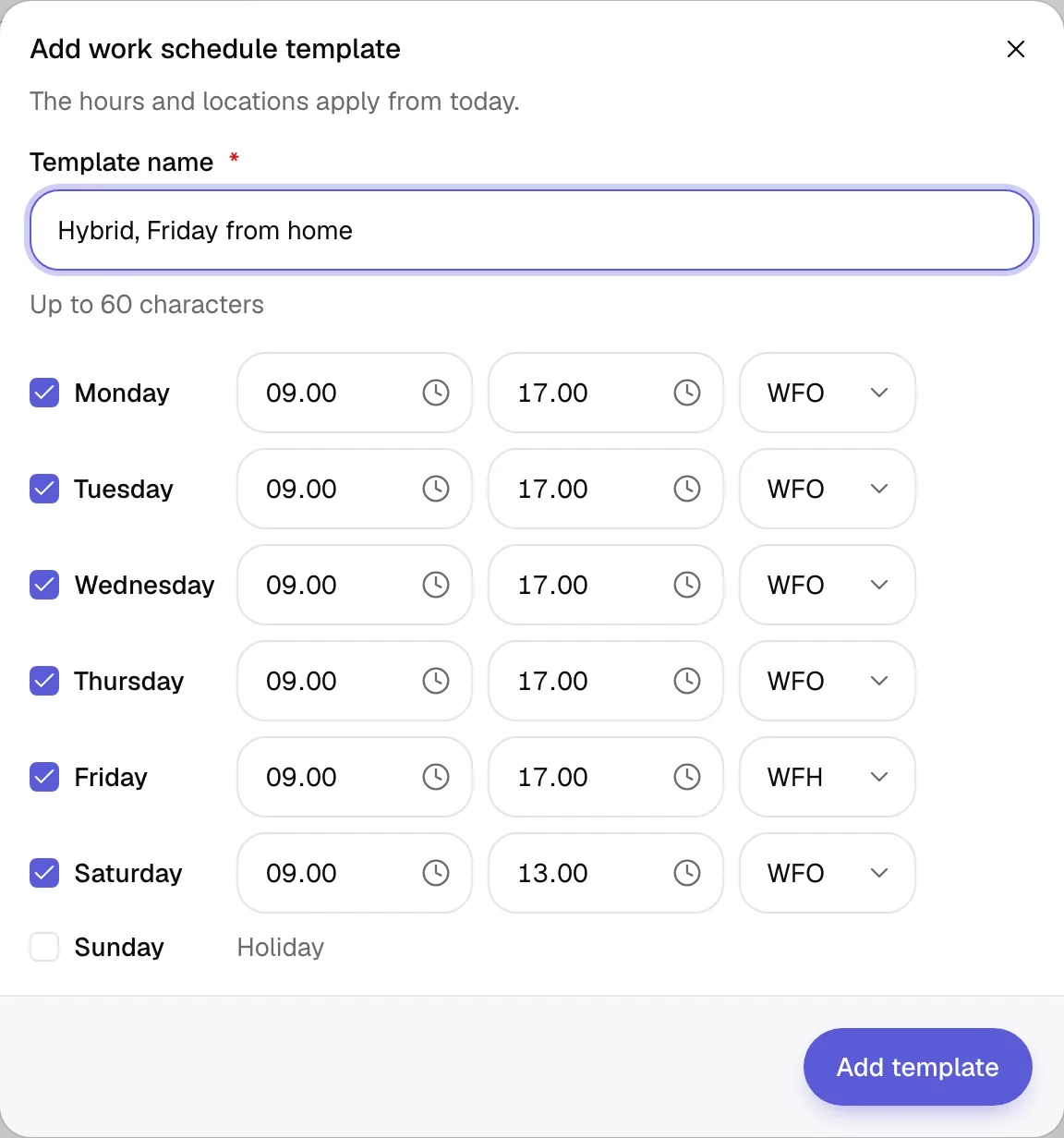
- Isi Template name, lalu atur hari, jam, dan lokasi WFO atau WFH setiap hari. Contoh di bawah membuat jadwal biasa dengan hari Jumat WFH.
- Tekan Add template di dialog.
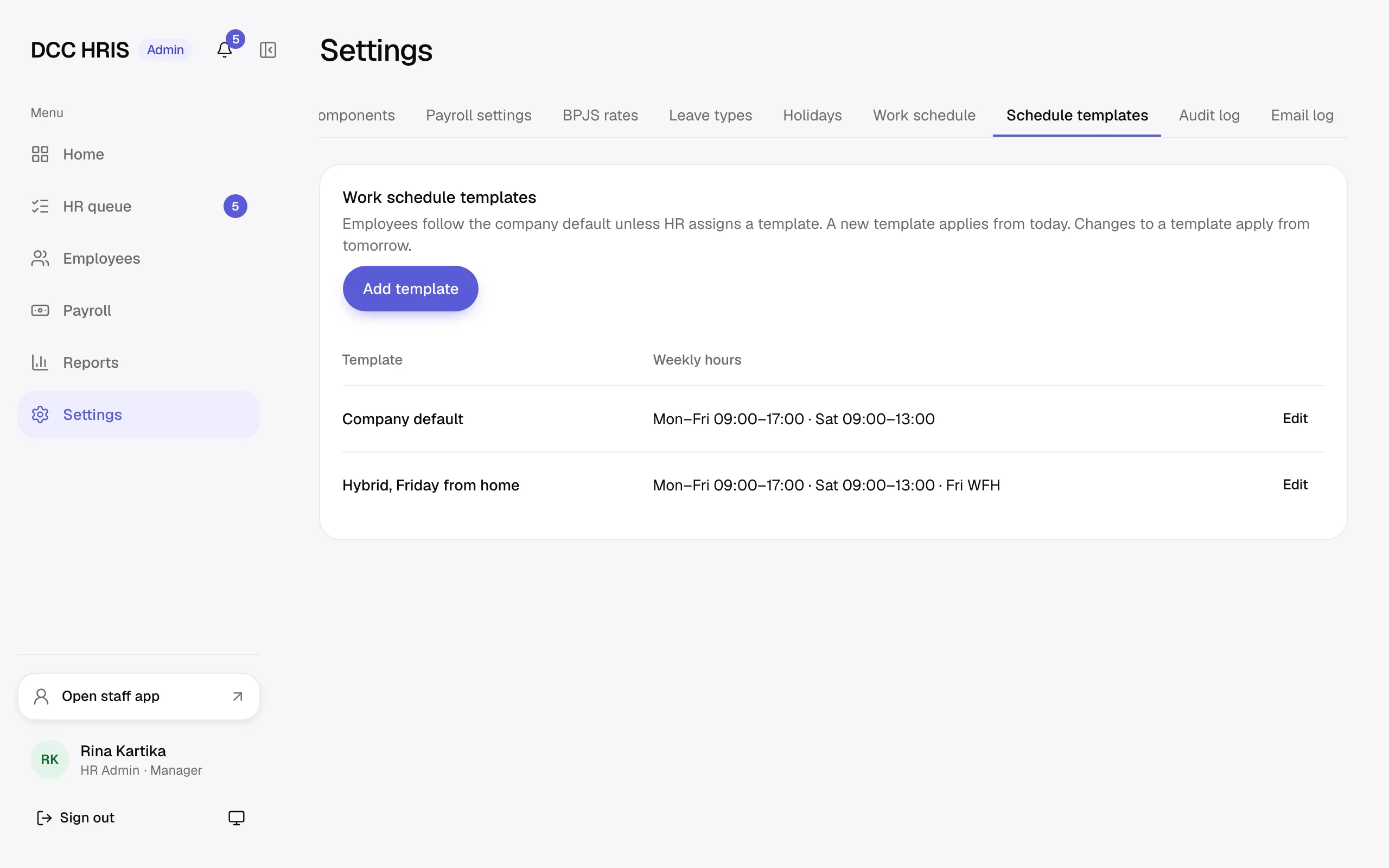
Daftar template menampilkan ringkasan mingguan, termasuk hari WFH. Tekan Edit untuk mengubah template. Baris Company default adalah jadwal perusahaan, yang diubah di tab Work schedule.
Memberikan template ke karyawan
- Buka Employees, cari karyawannya, lalu buka detailnya.
- Tekan Edit.
- Di bagian Work schedule, pilih template. Pilih Company default untuk mengembalikan karyawan ke jadwal perusahaan.
- Isi Effective date dan, bila perlu, Change note. Tanggal boleh mundur sampai tanggal masuk karyawan, tetapi tidak boleh di masa depan.
- Tekan Save changes.
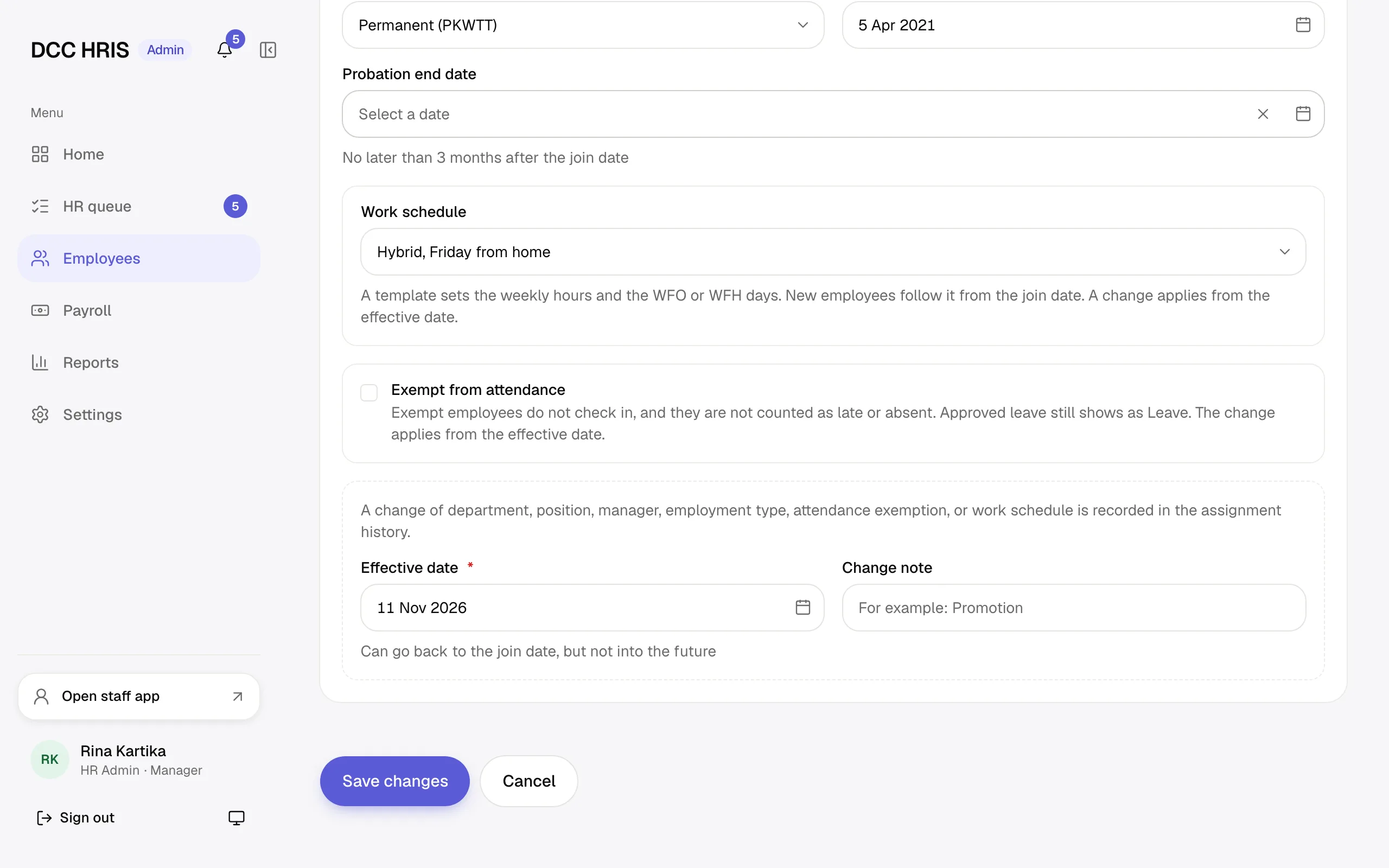
Tab Employment di detail karyawan menampilkan template yang diikuti, jam mingguannya, dan tanggal mulai berlaku. Perubahan juga tercatat di riwayat penugasan pada tab History.
Menimpa satu hari kerja
Untuk satu hari dengan lokasi atau jam yang berbeda, misalnya karyawan bekerja dari rumah pada satu hari tertentu:
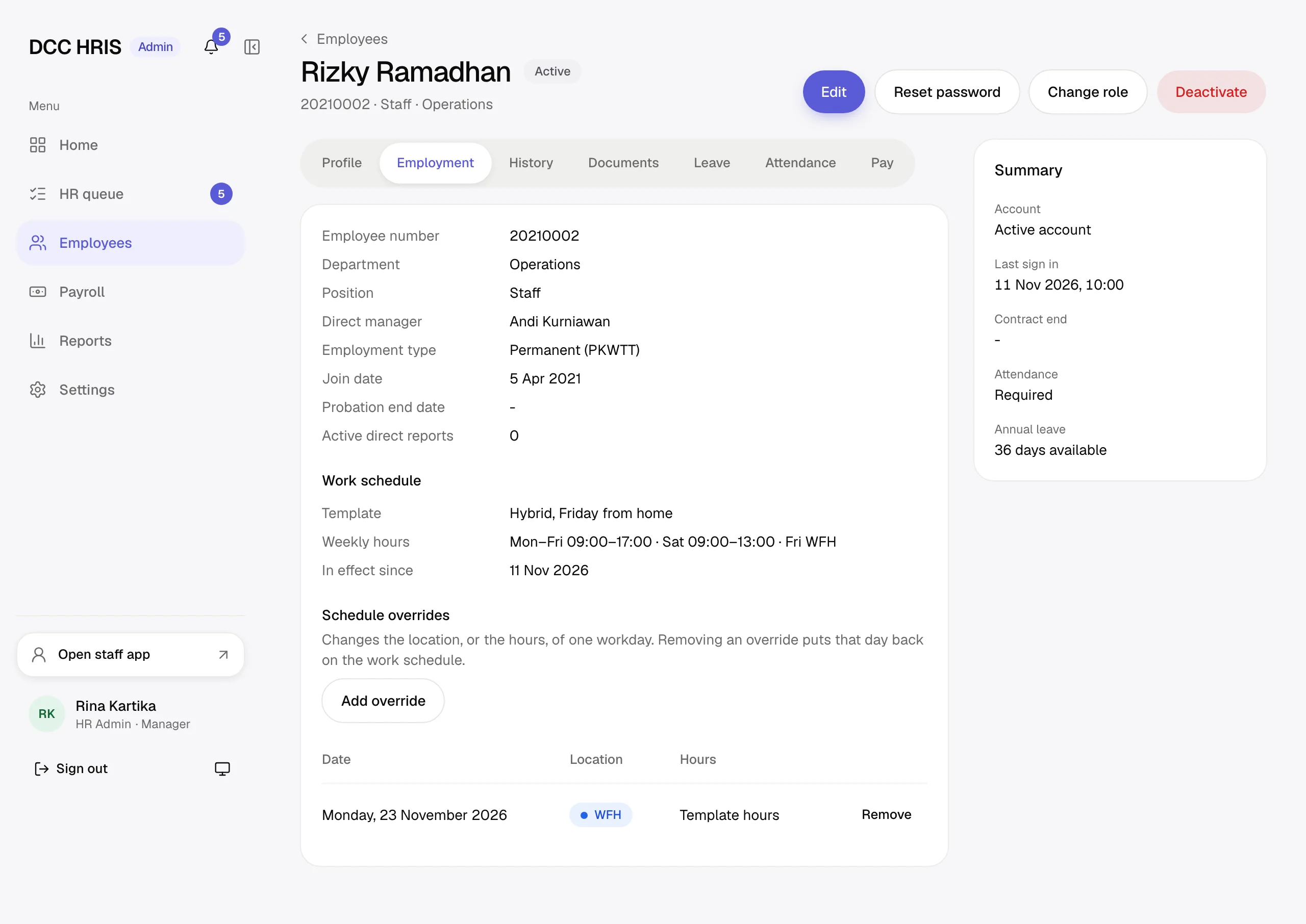
- Di detail karyawan, buka tab Employment, bagian Schedule overrides.
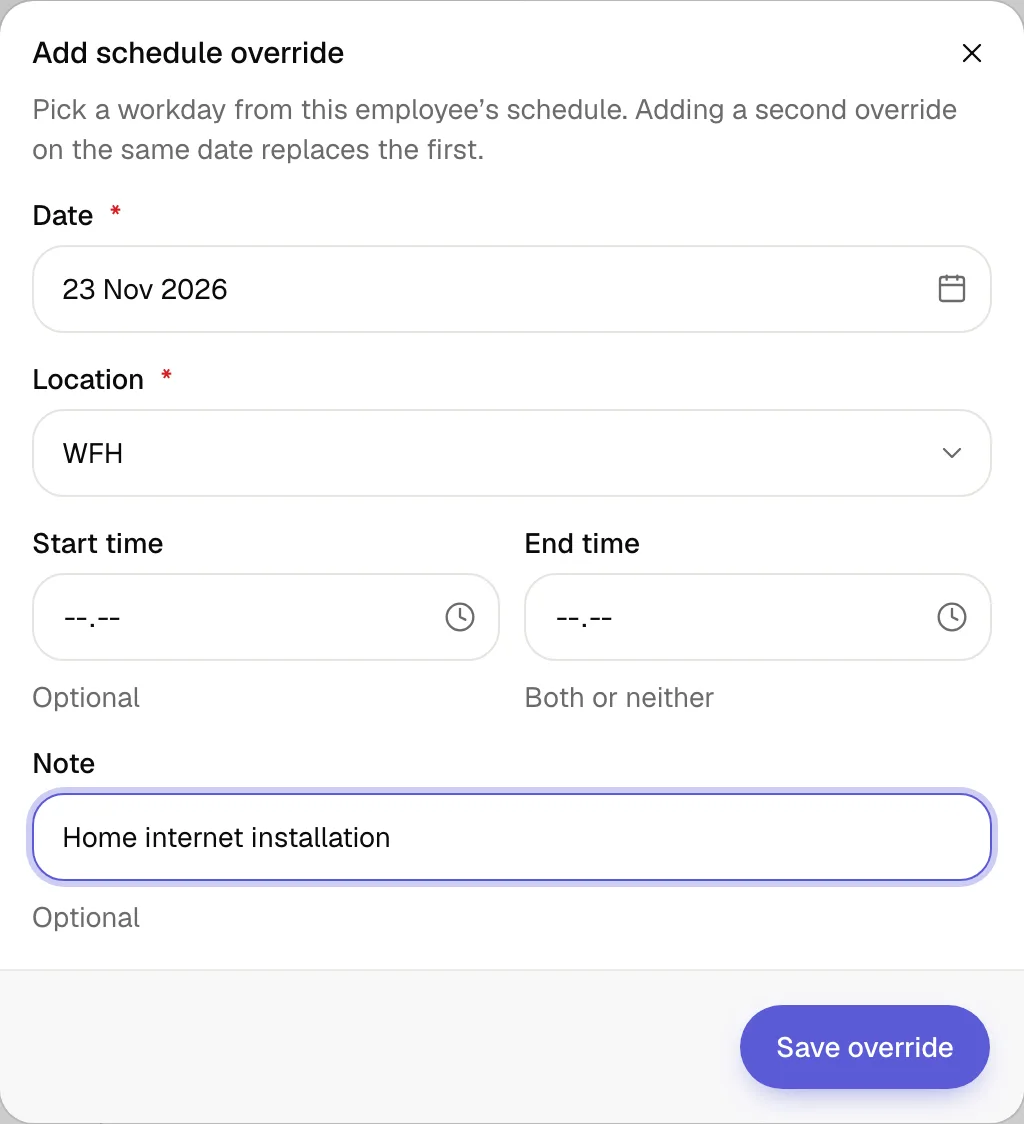
- Tekan Add override.
- Isi Date (harus hari kerja di jadwal karyawan), pilih Location, dan bila perlu Start time dan End time. Jam diisi keduanya atau dikosongkan keduanya. Jika kosong, jam mengikuti jadwal.
- Isi Note bila perlu, lalu tekan Save override.
Timpaan tampil di daftar dengan lokasi dan jamnya. Template hours berarti jam mengikuti jadwal.
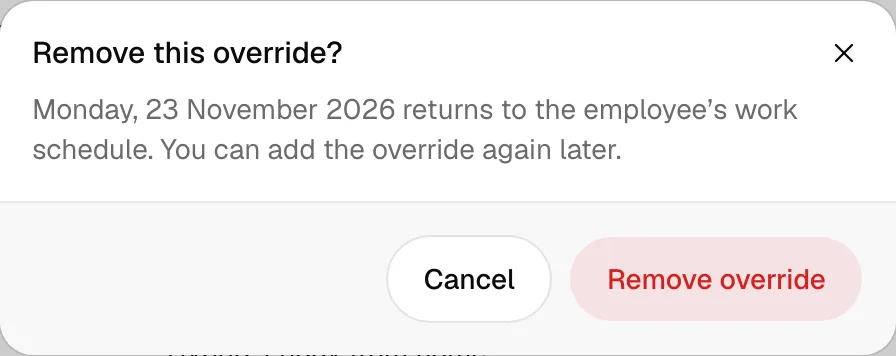
Untuk membatalkan, tekan Remove pada baris, lalu Remove override di dialog. Hari itu kembali mengikuti jadwal.
Aturan
- WFO dan WFH saat ini hanya label. Aturan absen sama untuk keduanya: karyawan tetap absen masuk dan pulang, dan tidak ada pemeriksaan lokasi. Label tampil di beranda dan kalender absensi karyawan.
- Versi baru jadwal perusahaan berlaku paling cepat besok. Status absensi sebelum tanggal berlaku tetap memakai jadwal lama.
- Template baru berlaku sejak hari dibuat. Perubahan template berlaku mulai besok.
- Template tidak bisa dihapus.
- Satu tanggal hanya punya satu timpaan per karyawan. Timpaan kedua pada tanggal yang sama menggantikan yang pertama.
- Perubahan jadwal perusahaan, template, atau template seorang karyawan menghitung ulang pengajuan cuti yang belum dimulai. Pengajuan yang tidak lagi punya hari kerja dibatalkan sistem.
- Karyawan yang dibebaskan dari absen tetap punya jadwal, tetapi tidak perlu absen (lihat Bebas absen).