Menyetujui pengajuan bawahan
Untuk:Manager
Menyetujui atau menolak cuti, izin jam kerja, dan koreksi absen bawahan dari halaman Approvals, lalu melihat hasilnya dari sisi karyawan.
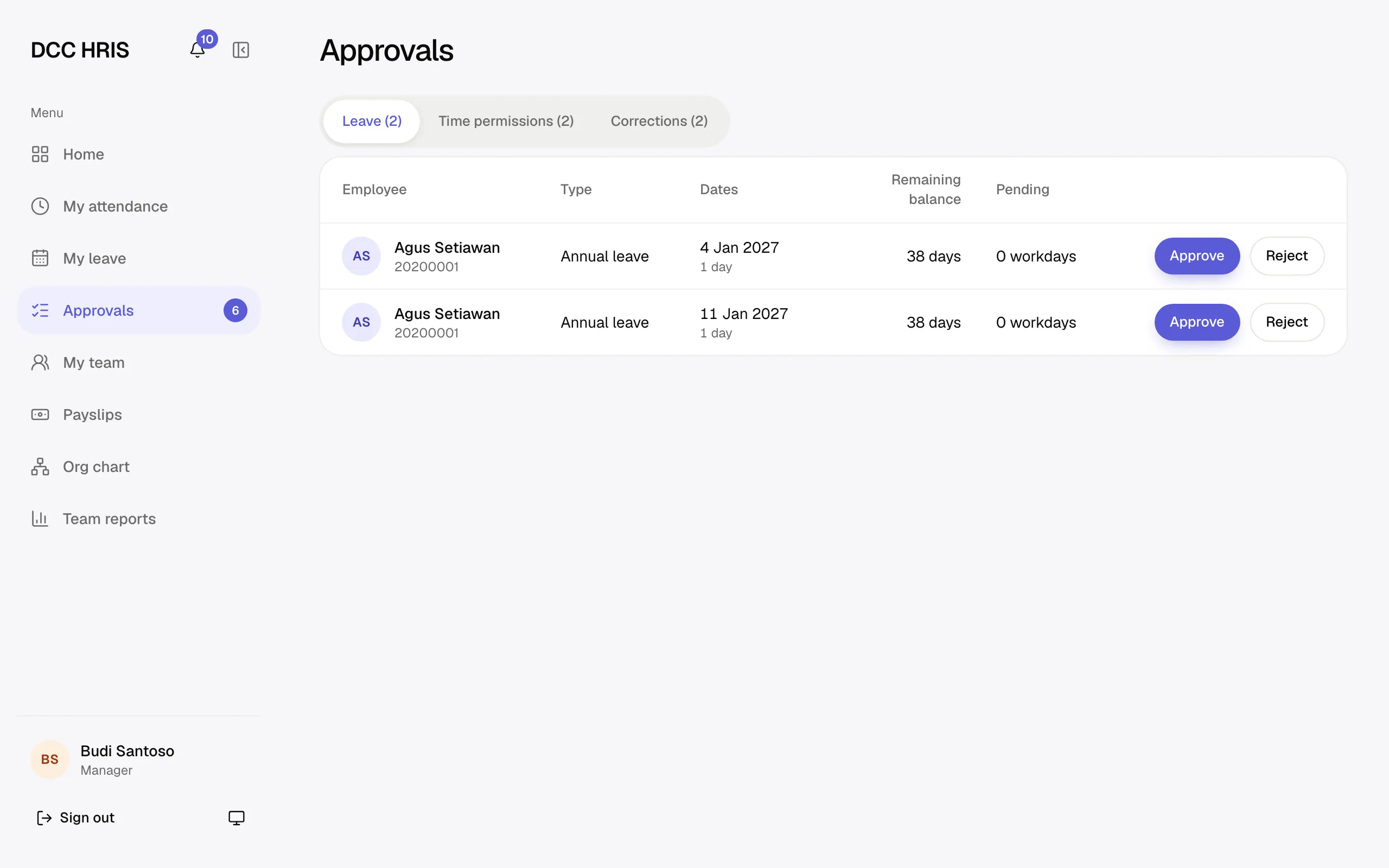
Pengajuan cuti, izin jam kerja, dan koreksi absen dari bawahan masuk ke halaman Approvals di app staff. Menu Approvals hanya tampil untuk atasan dan approver, dan angka di sebelahnya adalah jumlah pengajuan yang menunggu keputusan Anda.
Membuka daftar persetujuan
- Tekan Approvals di menu samping. Cara lain: tekan notifikasi Leave request to review di lonceng (lihat Notifikasi), atau View all → di kartu Needs your approval di beranda.
- Halaman punya tiga tab dengan jumlah pengajuan di masing-masing: Leave, Time permissions, dan Corrections. Tab Leave terbuka lebih dulu.
- Setiap baris berisi nama dan nomor karyawan, jenis, tanggal, sisa saldo (untuk cuti tahunan), dan lama pengajuan menunggu di kolom Pending.
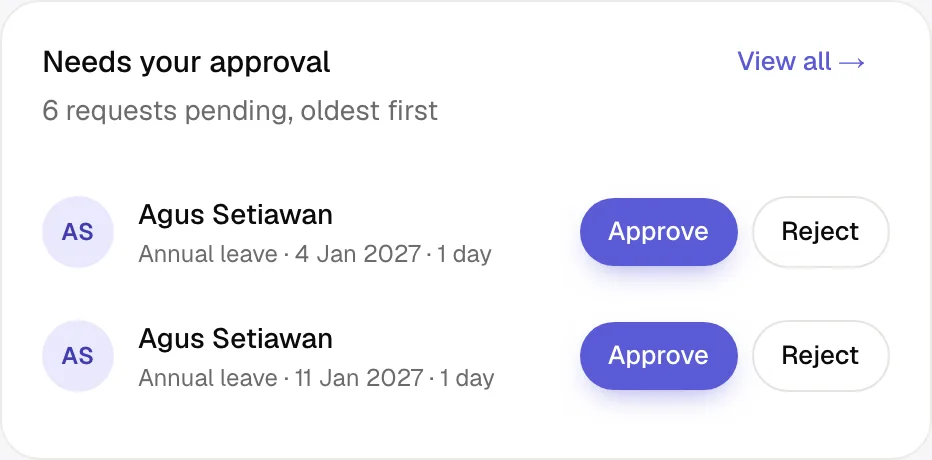
Tips Kartu Needs your approval di beranda menampilkan tiga pengajuan cuti yang paling lama menunggu, beserta tombol Approve dan Reject, jadi keputusan cepat bisa diambil tanpa membuka halaman Approvals.
Melihat detail pengajuan cuti
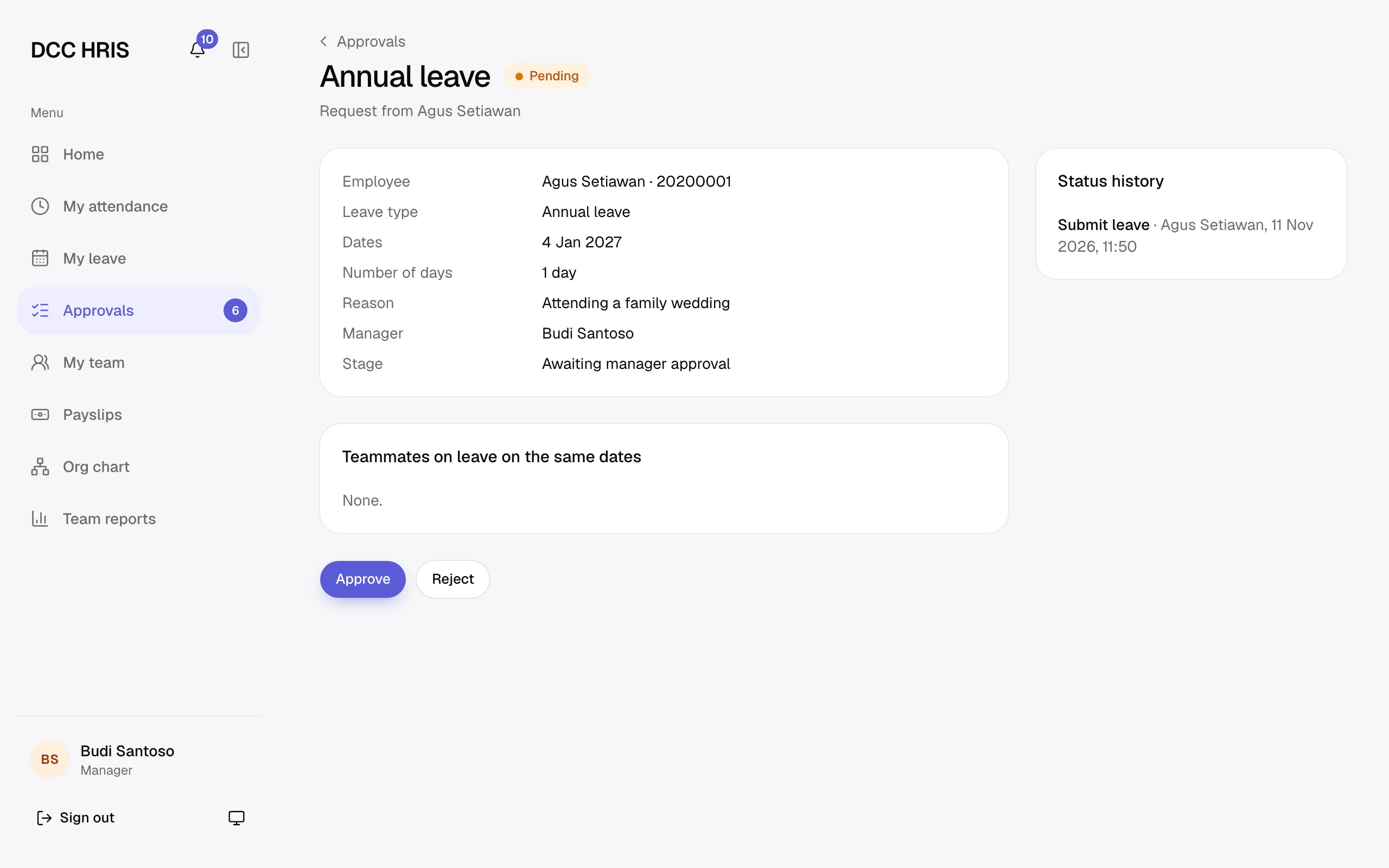
- Di tab Leave, tekan jenis cuti di baris pengajuan, misalnya Annual leave.
- Halaman detail menampilkan tanggal, jumlah hari, alasan, atasan, tahap (Stage), riwayat status, dan rekan satu tim yang cuti di tanggal yang sama.
- Tombol Approve dan Reject juga ada di halaman ini. Tekan Approvals di atas judul untuk kembali.
Menyetujui cuti
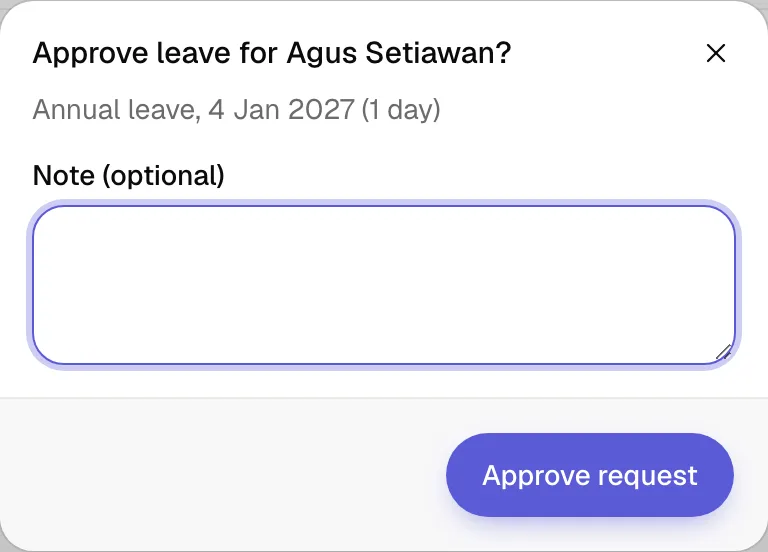
- Di baris pengajuan, tekan Approve.
- Dialog menampilkan nama karyawan, jenis cuti, dan tanggalnya. Isi Note (optional) jika perlu.
- Tekan Approve request. Baris hilang dari daftar dan muncul pesan konfirmasi.
Setelah Anda setujui, cuti tahunan biasanya belum final. Cuti pindah ke tahap HR dan karyawan melihat status Pending HR sampai Admin HR memutuskannya di Antrian HR.
Menolak cuti
- Di baris pengajuan, tekan Reject.
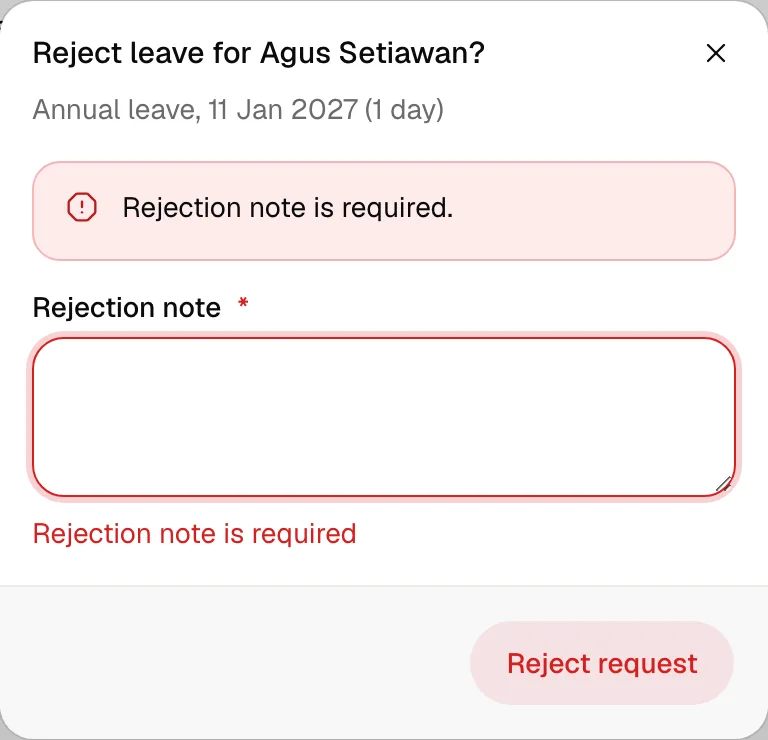
- Isi Rejection note dengan alasan penolakan. Catatan ini wajib dan akan dibaca karyawan. Jika kosong, dialog menampilkan Rejection note is required.
- Tekan Reject request.
Memutuskan izin jam kerja
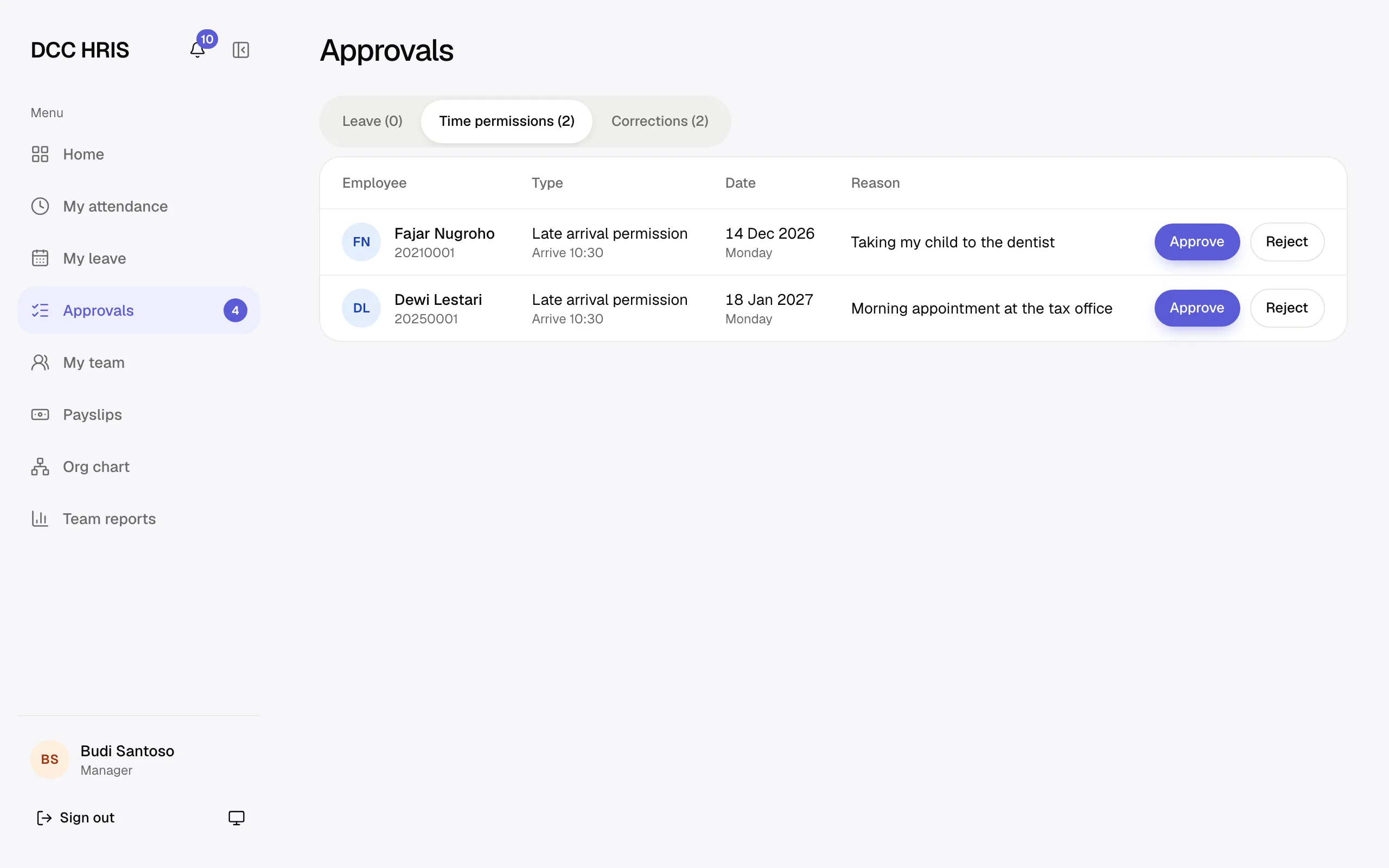
- Buka tab Time permissions.
- Baris berisi jenis izin (misalnya Late arrival permission dengan jam datang Arrive 10:30), tanggal, dan alasan.
- Tekan Approve lalu Approve request, atau Reject, isi Rejection note, lalu Reject request.
Memutuskan koreksi absen
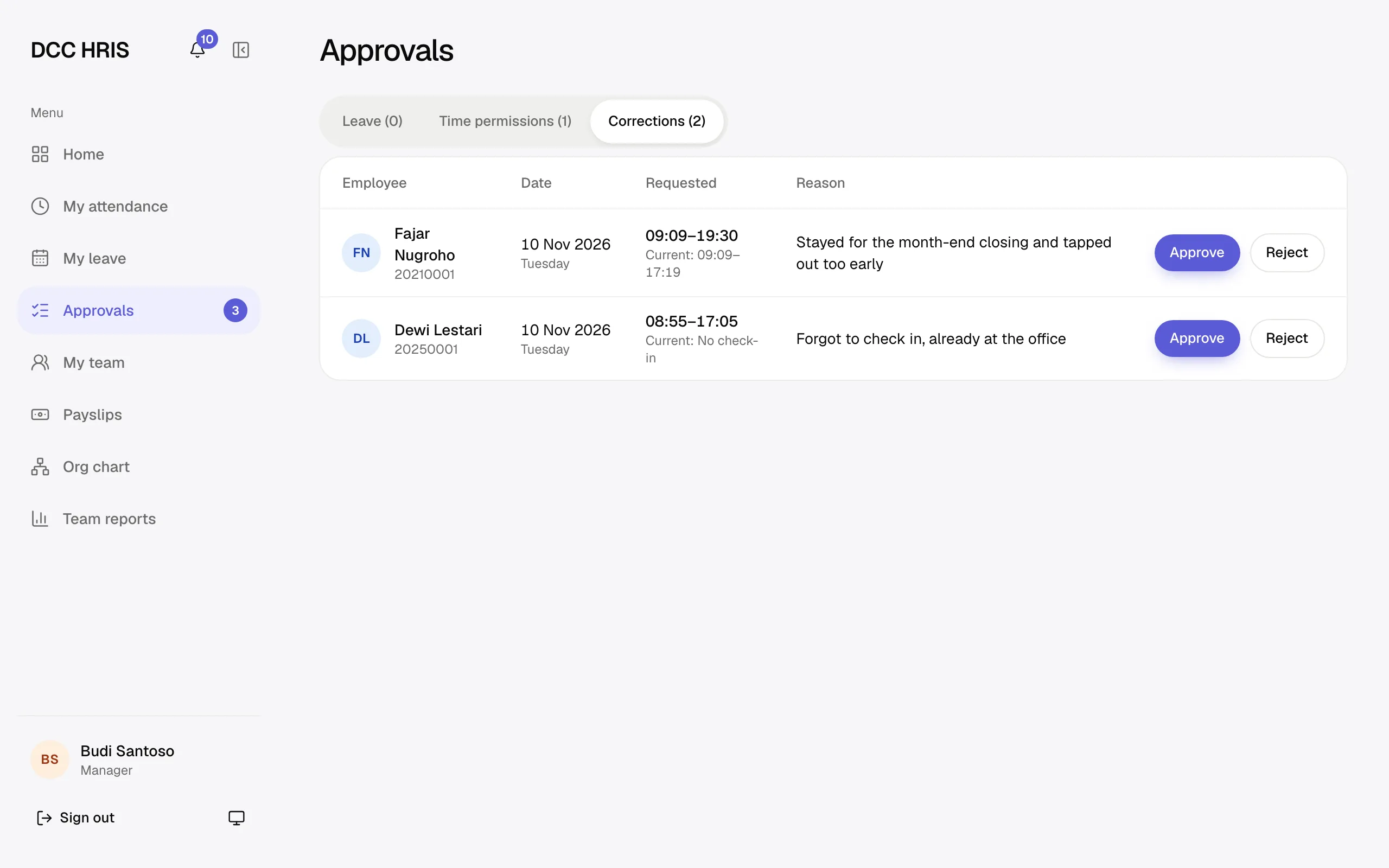
- Buka tab Corrections.
- Kolom Requested berisi jam masuk dan pulang yang diajukan. Di bawahnya tertulis data absen saat ini, misalnya Current: No check-in jika hari itu tidak ada absen sama sekali.
- Setujui atau tolak seperti pada izin. Koreksi yang disetujui langsung menjadi data absen karyawan untuk hari itu.
Yang dilihat karyawan
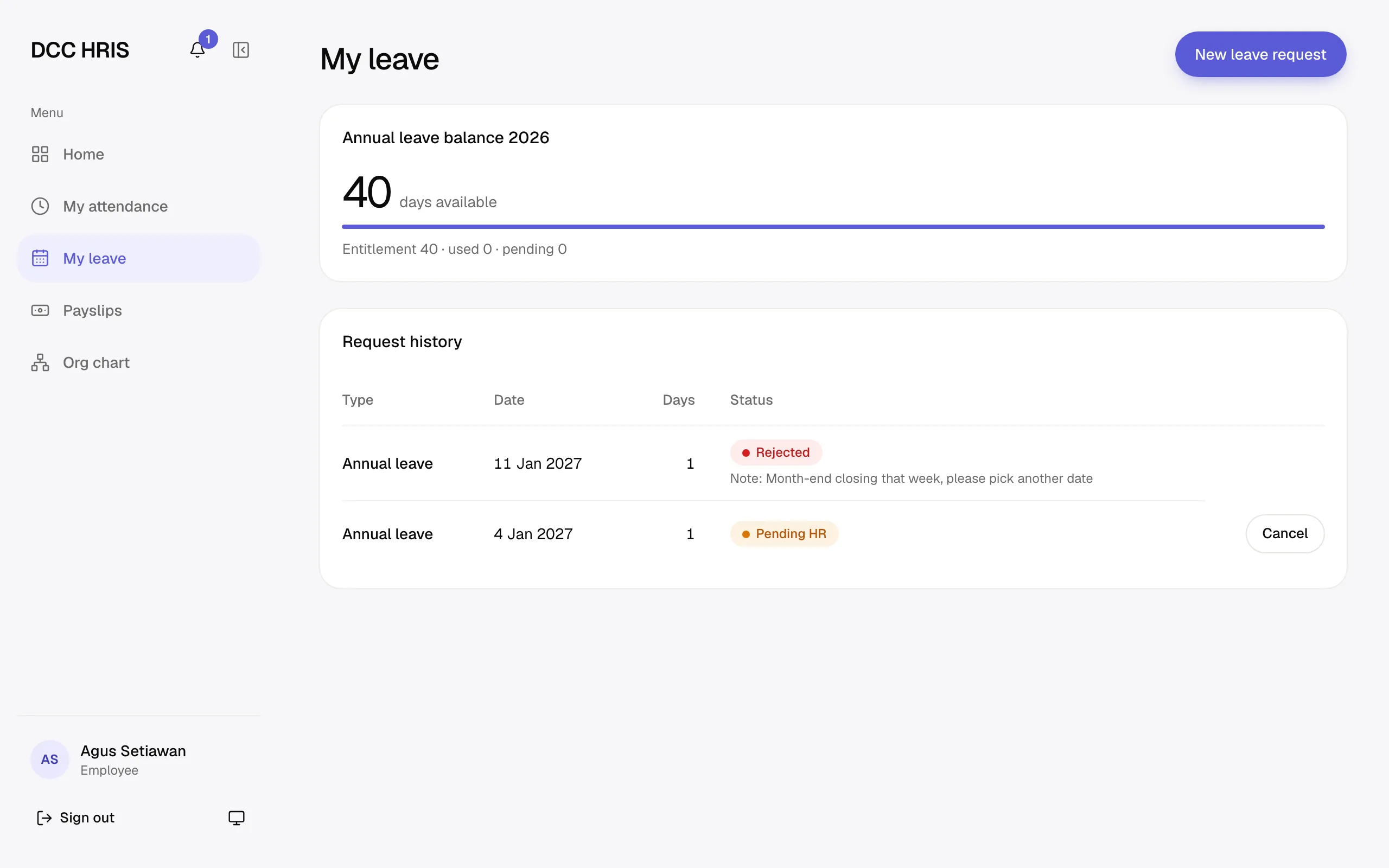
Karyawan melihat hasil keputusan di My leave (untuk cuti) dan My time permissions and corrections (untuk izin dan koreksi), serta mendapat notifikasi. Cuti yang Anda setujui tampil Pending HR. Cuti yang Anda tolak tampil Rejected beserta catatan Anda.
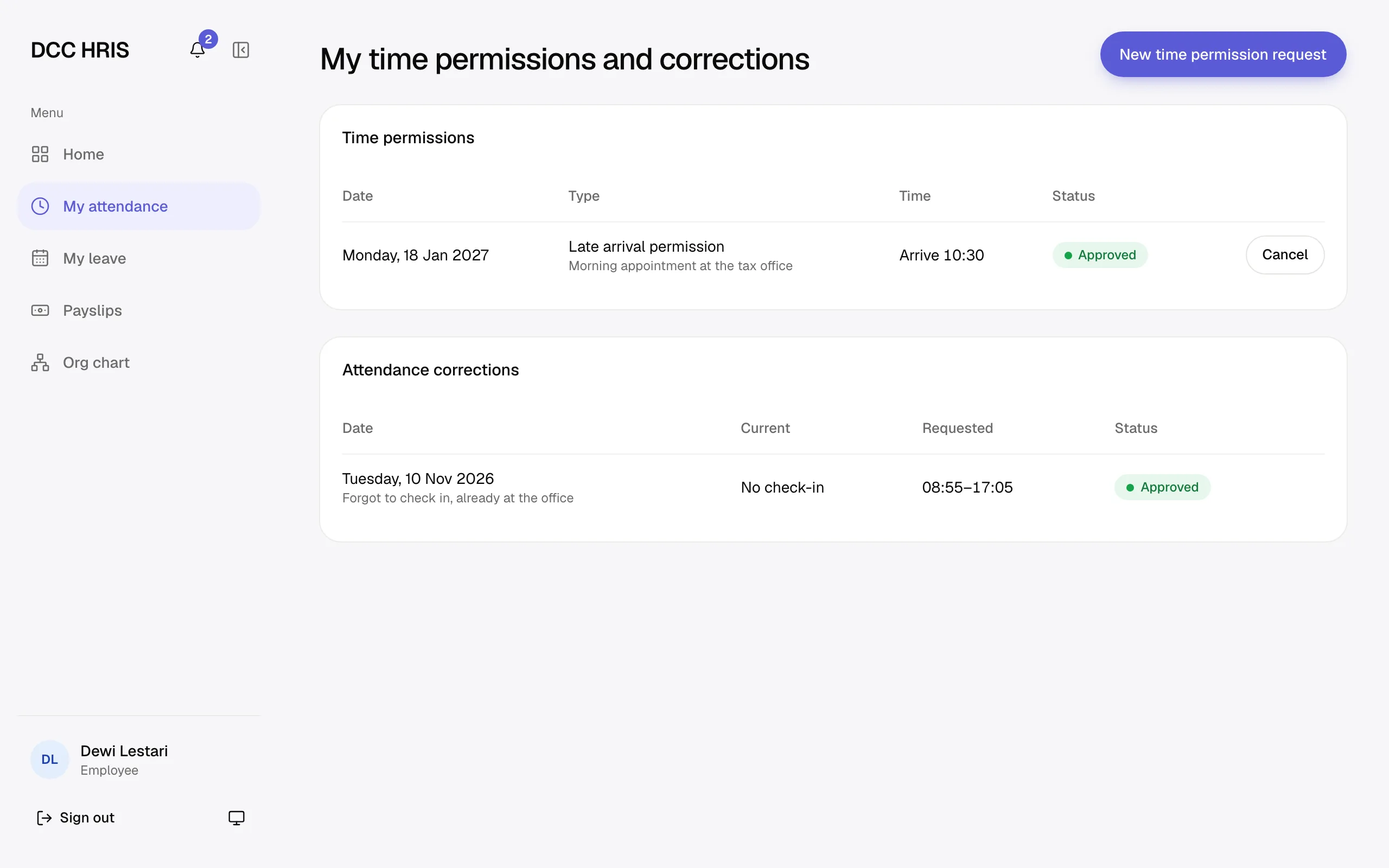
Cara karyawan mengajukan dijelaskan di Cuti dan Izin dan koreksi absen.
Aturan
- Siapa yang memutuskan. Pengajuan ditujukan ke atasan utama karyawan dan semua approver tambahannya. Satu keputusan dari salah satu dari mereka sudah cukup, lalu pengajuan hilang dari daftar yang lain (lihat Banyak atasan). Atasan dari atasan dan atasan garis putus-putus hanya bisa membaca, tanpa alasan, lampiran, dan tombol keputusan.
- Urutan cuti. Cuti diputuskan berurutan: atasan dulu, lalu Admin HR. Setelah atasan menyetujui, cuti menjadi Pending HR jika jenis cutinya butuh persetujuan HR, penyetujunya bukan Admin HR, dan ada Admin HR aktif selain pemilik cuti. Jika salah satu syarat itu tidak terpenuhi, cuti langsung Approved. Admin HR tidak bisa memutuskan cuti yang masih menunggu atasan, kecuali cuti karyawan yang tidak punya atasan.
- Izin dan koreksi cukup diputuskan atasan. Admin HR juga bisa memutuskannya dari Antrian HR sebagai pengganti atasan.
- Saldo cuti sudah dipotong saat cuti diajukan, jadi tidak berubah lagi saat disetujui. Saldo kembali jika cuti ditolak.
- Penolakan di tahap mana pun wajib disertai catatan. Persetujuan boleh tanpa catatan.
- Keputusan bersamaan. Jika orang lain sudah memutuskan lebih dulu, aplikasi menampilkan pesan dan memuat ulang daftar. Menyetujui koreksi juga gagal jika data absen hari itu berubah setelah koreksi diajukan, atau ada cuti sehari penuh yang sudah disetujui di hari itu. Koreksi tetap menunggu.
- Pengingat. Kolom Pending menghitung hari kerja sejak pengajuan menunggu. Pengajuan yang menunggu lebih dari 2 hari kerja diberi tanda Over 2 workdays, dan penyetujunya mendapat notifikasi Approvals waiting.
- Keputusan tidak bisa dikembalikan ke Pending.