Impor karyawan
Untuk:HR Admin
Menambah banyak karyawan sekaligus dari berkas CSV atau Excel, lalu mengunduh berkas hasil berisi password sementara.
Menyiapkan berkas
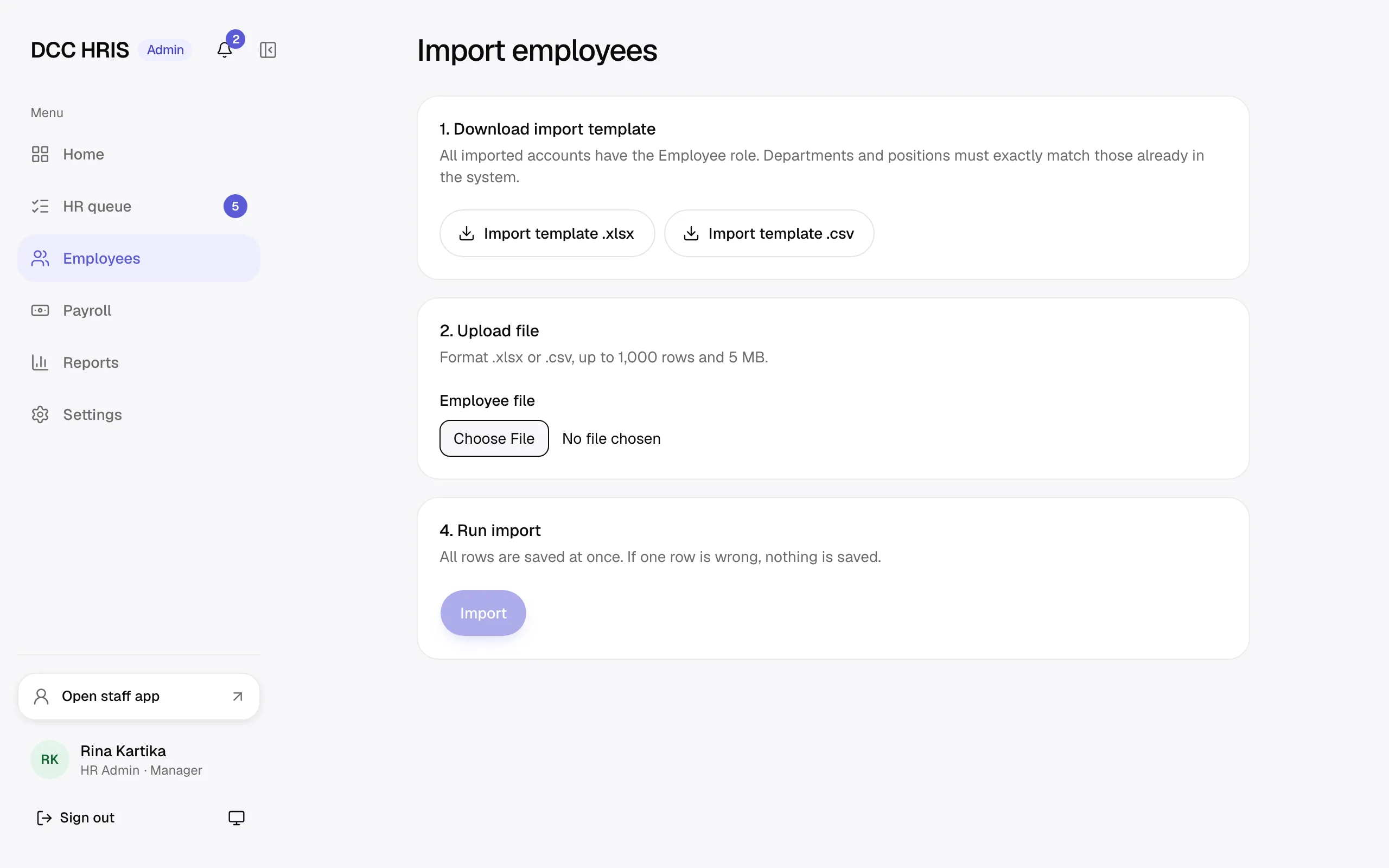
- Di app admin, tekan menu Employees, lalu Import CSV/Excel.
- Pada langkah 1. Download import template, tekan Import template .xlsx atau Import template .csv.
- Isi satu baris per karyawan, tanpa mengubah urutan kolom.
| Kolom | Wajib | Keterangan |
|---|---|---|
full_name |
Ya | Nama lengkap. |
email |
Ya | Unik di berkas dan di sistem. |
phone |
Ya | Nomor HP, misalnya 081234567890. |
gender |
Ya | M atau F. |
birth_date |
Ya | Format YYYY-MM-DD. |
department |
Ya | Sama persis dengan nama departemen di sistem. |
position |
Ya | Sama persis dengan nama posisi di sistem. |
manager_email |
Tidak | Email atasan yang sudah ada di sistem atau di baris lain dalam berkas yang sama. |
employment_status |
Ya | PERMANENT, CONTRACT, atau INTERN. |
join_date |
Ya | Format YYYY-MM-DD. |
contract_end_date |
Untuk CONTRACT |
Format YYYY-MM-DD. |
national_id |
Tidak | 16 digit. |
address |
Tidak | Alamat. |
annual_leave_balance |
Tidak | Sisa cuti tahunan tahun berjalan saat migrasi, bilangan bulat 0 atau lebih. |
Mengunggah dan mengimpor
- Pada langkah 2. Upload file, pilih berkas di Employee file. Aplikasi langsung memeriksa setiap baris.
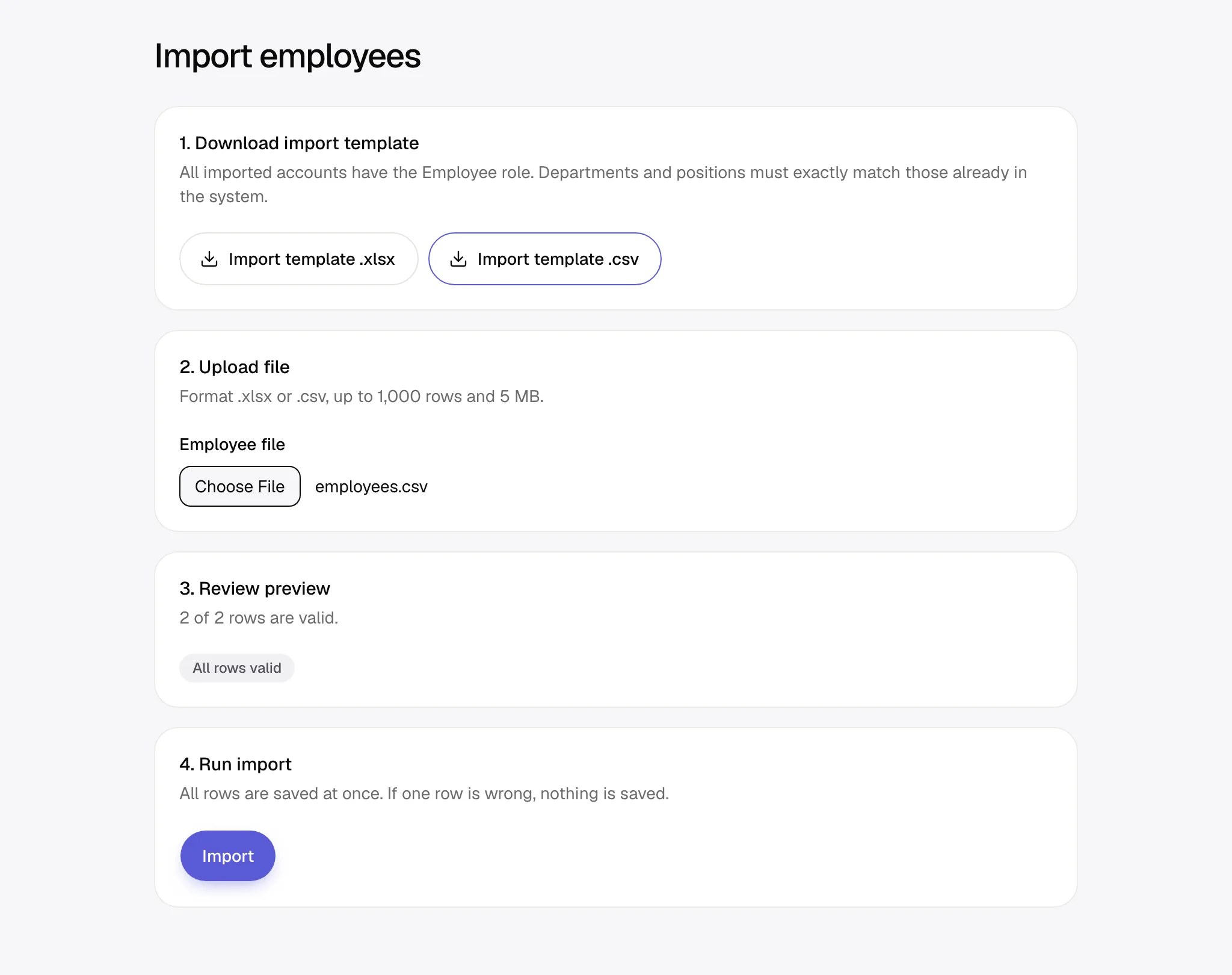
- Pada langkah 3. Review preview, pastikan muncul All rows valid.
- Pada langkah 4. Run import, tekan Import.
Mengunduh berkas hasil
Setelah impor berhasil, kartu 5. Download result file menampilkan jumlah karyawan yang tersimpan, misalnya 2 employees imported successfully.
- Tekan Download result file. Berkas bernama
employee-import-result-YYYYMMDD-HHMM.xlsxterunduh. - Serahkan password sementara di berkas itu ke masing-masing karyawan, lalu hapus berkasnya.
- Untuk impor berikutnya, tekan Import another file.
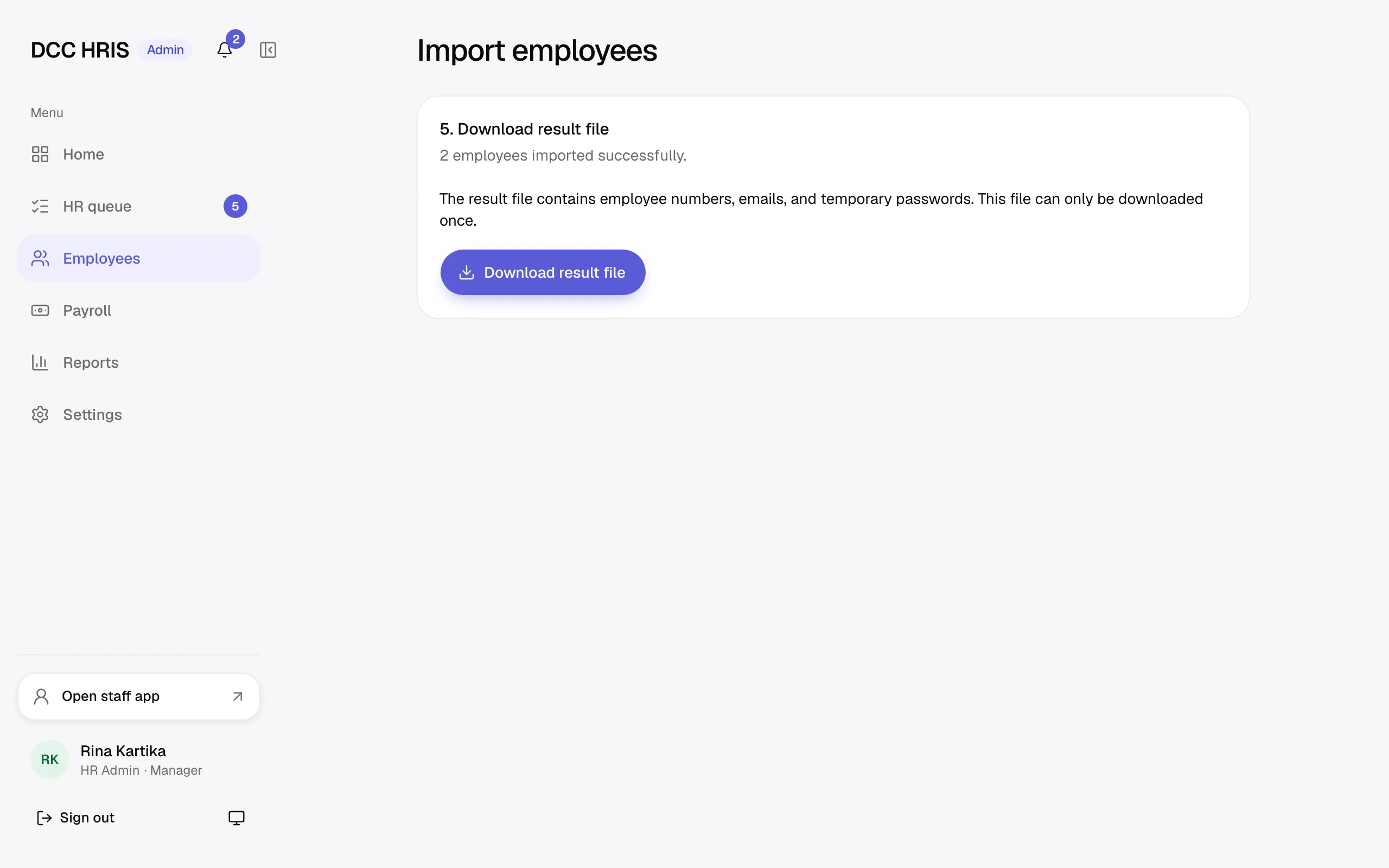
Penting Berkas hasil berisi nomor karyawan, email, dan password sementara. Berkas ini hanya bisa diunduh satu kali. Browser memperingatkan jika Anda meninggalkan halaman sebelum mengunduhnya.
Setiap karyawan baru masuk pertama kali dengan password sementara itu dan wajib menggantinya, sama seperti karyawan yang ditambah lewat form (lihat Data karyawan).
Jika ada baris yang salah
Jika satu baris saja salah, tidak ada karyawan yang tersimpan. Pratinjau menyebut nomor baris, kolom, dan masalahnya, dan tombol Import nonaktif. Perbaiki berkas, lalu pilih berkas itu lagi.
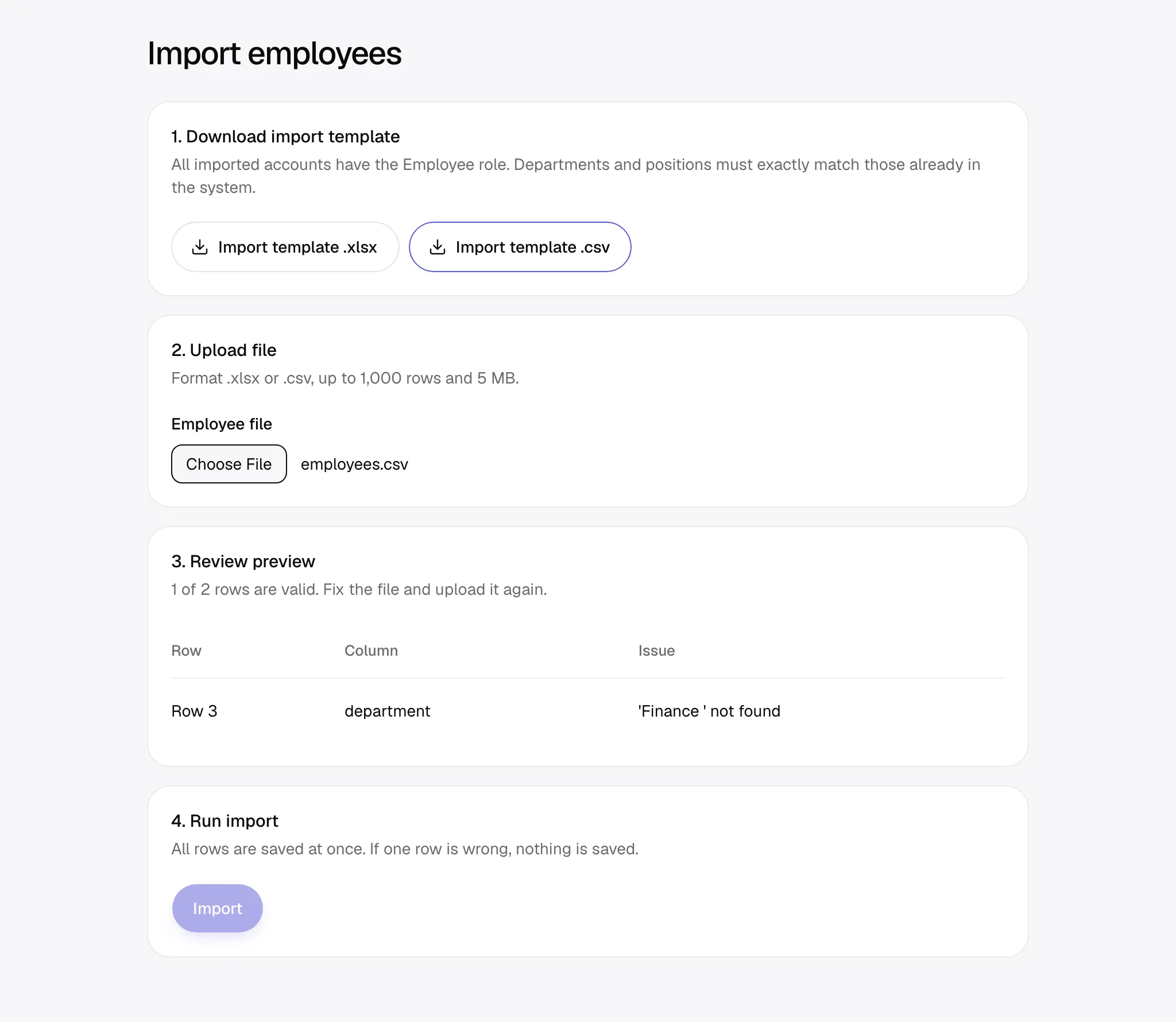
Pada contoh di atas, baris 3 ditolak karena departemen ditulis Finance dengan spasi di belakang, sehingga tidak sama persis dengan departemen Finance. Baris 1 adalah judul kolom, jadi data pertama ada di baris 2.
Aturan
- Format
.xlsxatau.csv, paling banyak 1.000 baris data dan 5 MB. - Semua akun hasil impor berperan Employee. Ubah peran satu per satu lewat Change role bila perlu.
- Berkas impor tidak punya kolom approver atau atasan garis putus-putus. Lengkapi lewat Edit di profil karyawan (lihat Banyak atasan).
- Validasi berjalan sebelum ada yang disimpan, jadi impor selalu semua atau tidak sama sekali.
- Setiap karyawan hasil impor menerima email Your DCC HRIS account is ready tanpa password.