Tim saya dan rekap tim
Untuk:Manager
Melihat daftar anggota tim, kalender absensi tiap orang, serta rekap cuti dan absensi tim yang bisa diunduh sebagai Excel.
Atasan punya dua menu tambahan di app staff: My team untuk daftar anggota tim, dan Team reports untuk rekap cuti dan absensi tim.
Melihat anggota tim
- Tekan My team di menu samping.
- Daftar berisi semua orang di bawah Anda, langsung maupun lewat atasan lain, 20 orang per halaman. Setiap baris memuat nama, nomor karyawan, email, Reports to, Position, Employment type, dan Join date.
- Untuk menyaring, isi kotak pencarian (nama, nomor karyawan, atau email) dan pilihan di sebelahnya, lalu tekan Apply:
- All reports atau Direct reports only.
- Jenis kepegawaian.
- Active atau tidak aktif.
- Urutan, misalnya Name (A–Z).
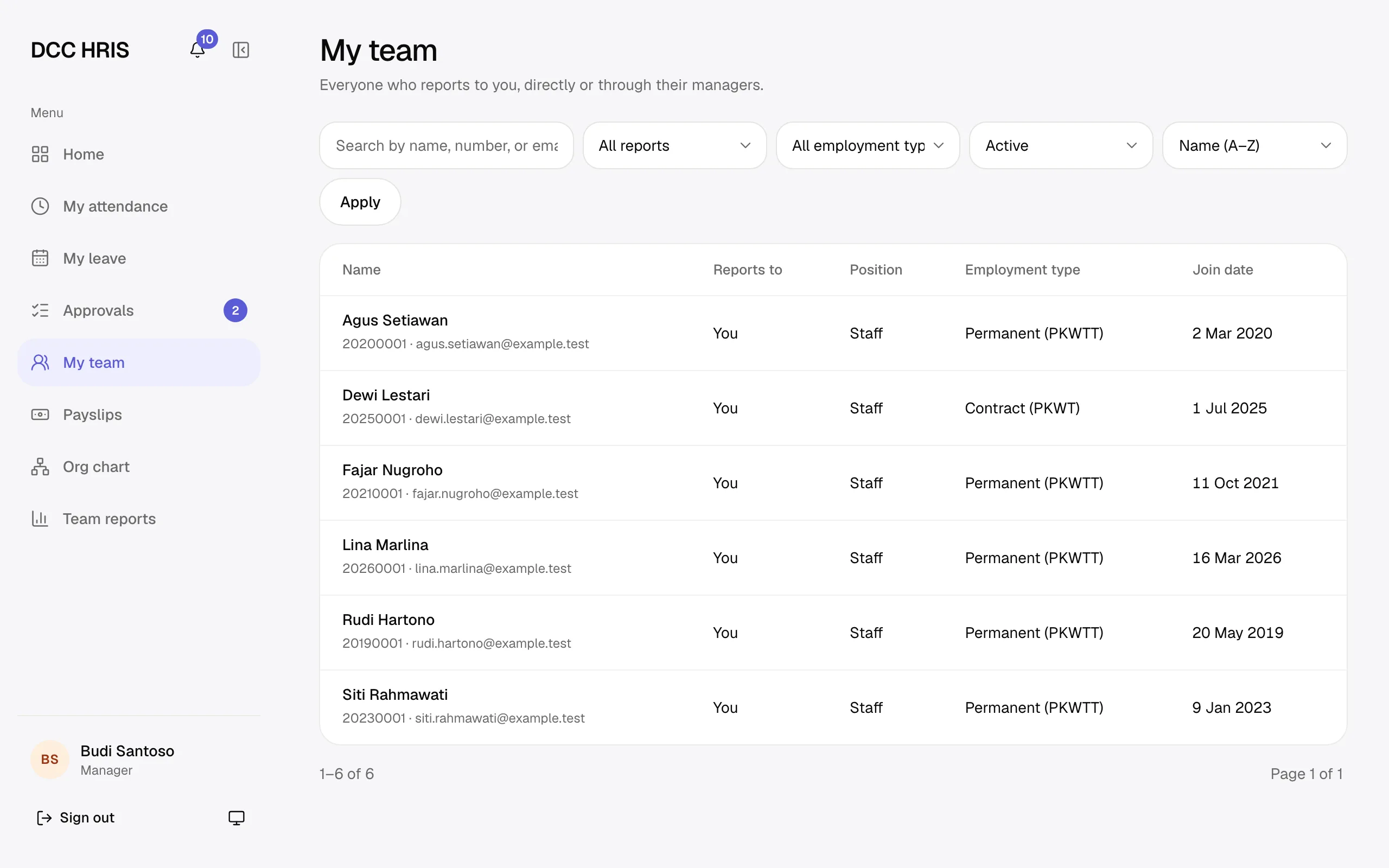
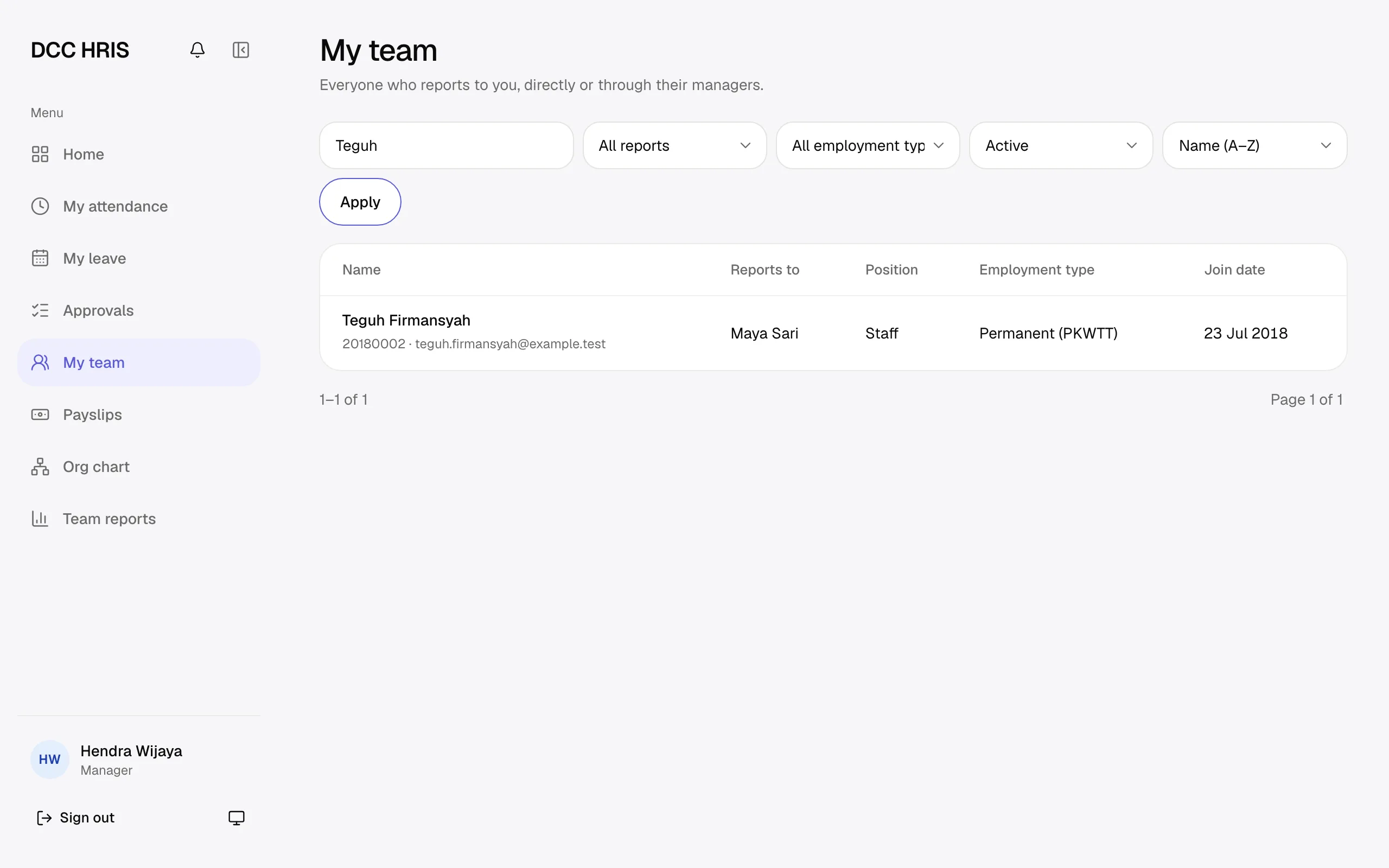
Kolom Reports to berisi You untuk bawahan langsung Anda, dan nama atasannya untuk bawahan tidak langsung. Contoh dari direktur yang mencari Teguh, bawahan Maya:
Melihat kalender absensi anggota tim
- Di My team, tekan nama orang.
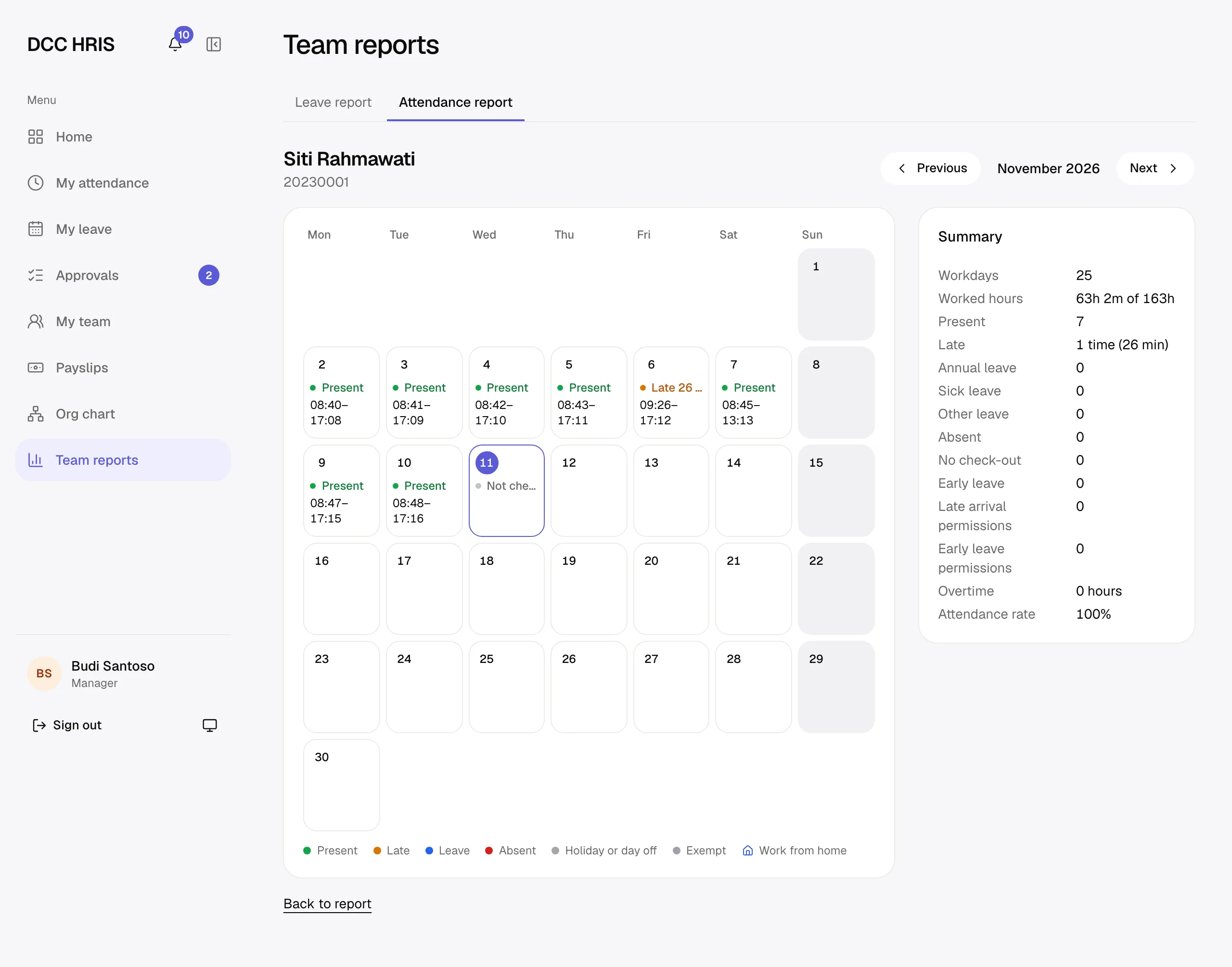
- Halaman menampilkan kalender absensi bulan ini dengan status tiap hari (Present, Late, Leave, Absent, dan seterusnya) serta jam masuk dan pulang.
- Kartu Summary di kanan merangkum hari kerja, jam kerja, keterlambatan, cuti, ketidakhadiran, izin, lembur, dan persentase kehadiran.
- Tekan Previous atau Next untuk pindah bulan, atau Back to report untuk kembali ke rekap absensi.
Rekap cuti tim
- Tekan Team reports di menu samping. Tab Leave report terbuka lebih dulu.
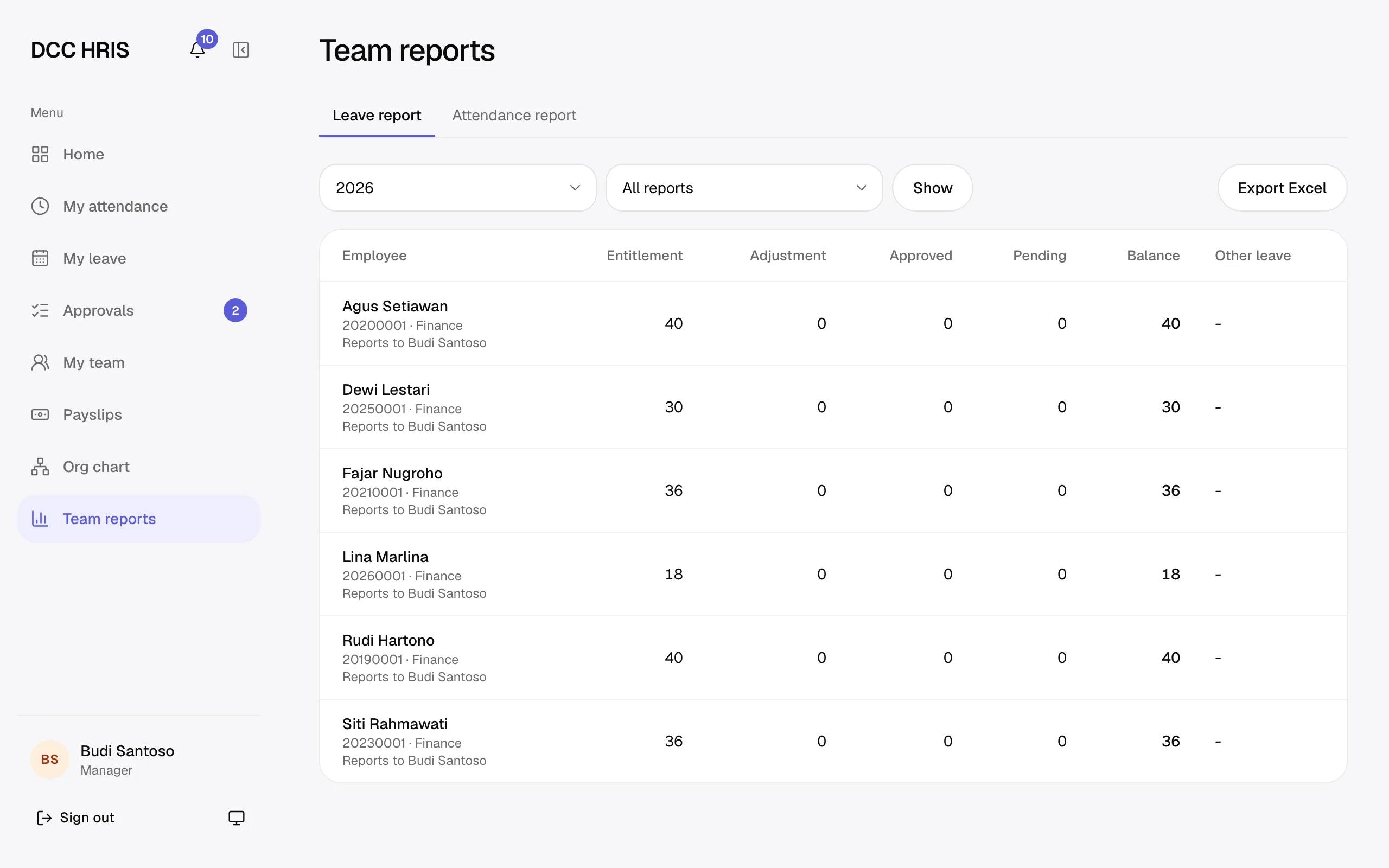
- Pilih tahun, lalu pilih All reports atau Direct reports only, dan tekan Show.
- Setiap baris berisi karyawan beserta atasan langsungnya (Reports to …), lalu Entitlement (jatah), Adjustment (penyesuaian), Approved (disetujui), Pending (menunggu), Balance (sisa), dan Other leave (cuti selain cuti tahunan). Saldo minus diberi tanda Negative.
- Tekan Export Excel untuk mengunduh rekap sebagai berkas
leave-report-<tahun>.xlsx.
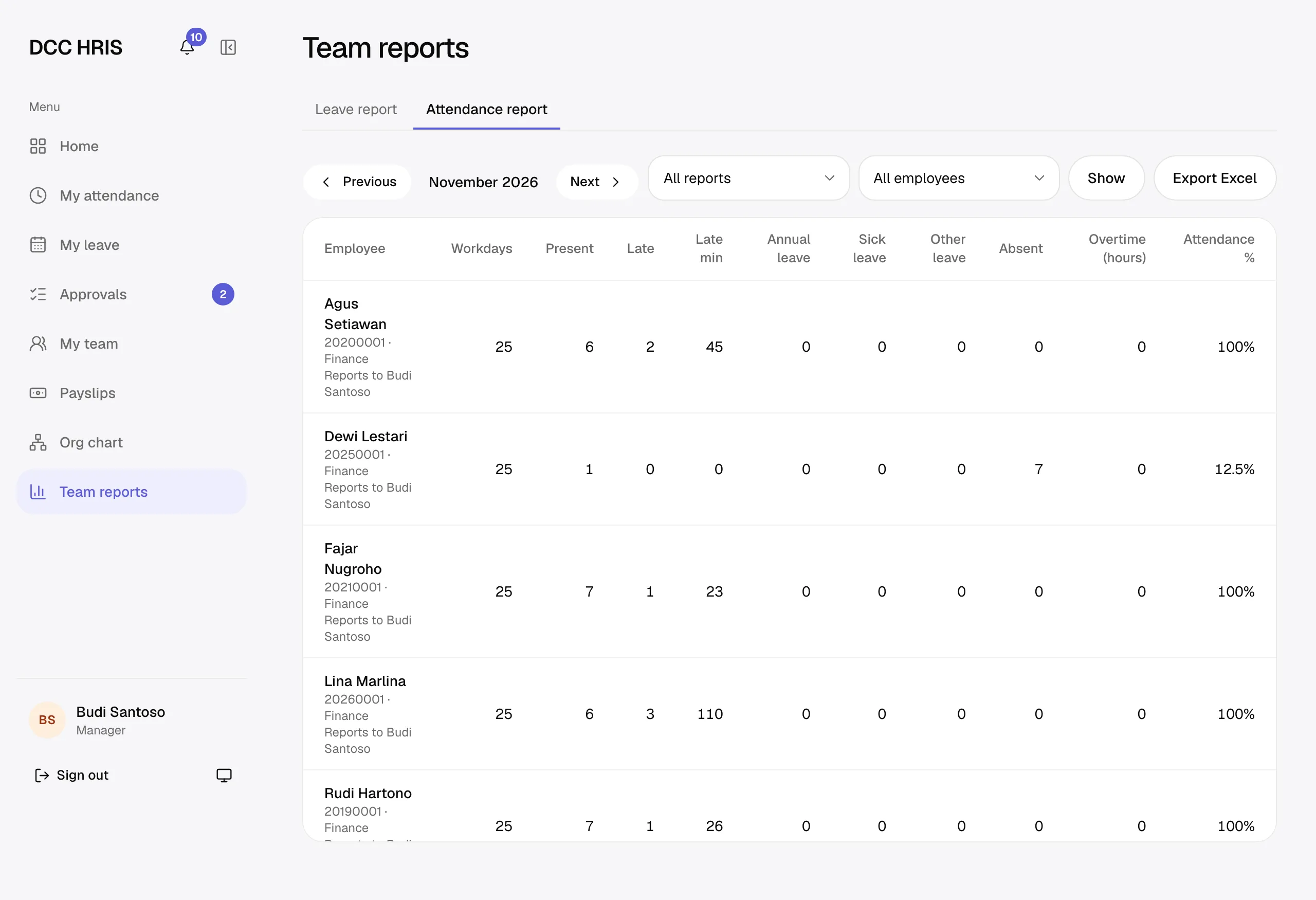
Rekap absensi tim
- Di Team reports, buka tab Attendance report.
- Pindah bulan dengan Previous dan Next. Saring dengan All reports atau Direct reports only dan pilihan karyawan, lalu tekan Show.
- Kolom berisi Workdays, Present, Late, Late min, Annual leave, Sick leave, Other leave, Absent, Overtime (hours), dan Attendance %. Tekan nama karyawan untuk membuka kalender absensinya.
- Tekan Export Excel untuk mengunduh rekap bulan itu sebagai berkas
attendance-report-<tahun>-<bulan>.xlsx. Berkas berisi sheet Summary (angka per orang) dan Details (rincian per hari). Alasan koreksi absen di Details dikosongkan untuk orang yang berada dua tingkat atau lebih di bawah Anda.
Aturan
- My team dan Team reports tampil untuk siapa pun yang punya tim: atasan utama, approver, dan atasan garis putus-putus. Daftar mencakup semua orang di bawah Anda, termasuk bawahan dari bawahan.
- Rekap di app staff selalu dibatasi ke tim Anda, juga untuk Admin HR yang sekaligus atasan. Rekap seluruh perusahaan ada di app admin (lihat Rekap).
- Atasan tidak melihat pilihan departemen di rekap. Pilihan itu hanya ada di rekap app admin.
- Rekap absensi terbuka pada bulan berjalan menurut WIB. Nama berkas Excel mengikuti tahun atau bulan yang sedang ditampilkan.