Nonaktifkan karyawan
Untuk:HR Admin
Mencatat tanggal keluar karyawan, membaca laporan karyawan keluar, dan mengaktifkan kembali akun yang sudah nonaktif.
Menonaktifkan karyawan
- Di app admin, tekan menu Employees, cari karyawan, lalu tekan namanya.
- Tekan Deactivate.
- Isi Exit date, yaitu hari kerja terakhir karyawan.
- Pilih Reason: Resigned, Contract ended, Terminated, Retired, Deceased, atau Other. Isi Note bila perlu.
- Periksa sisa cuti tahunan pada tanggal keluar yang tampil di dialog.
- Tekan Deactivate employee.
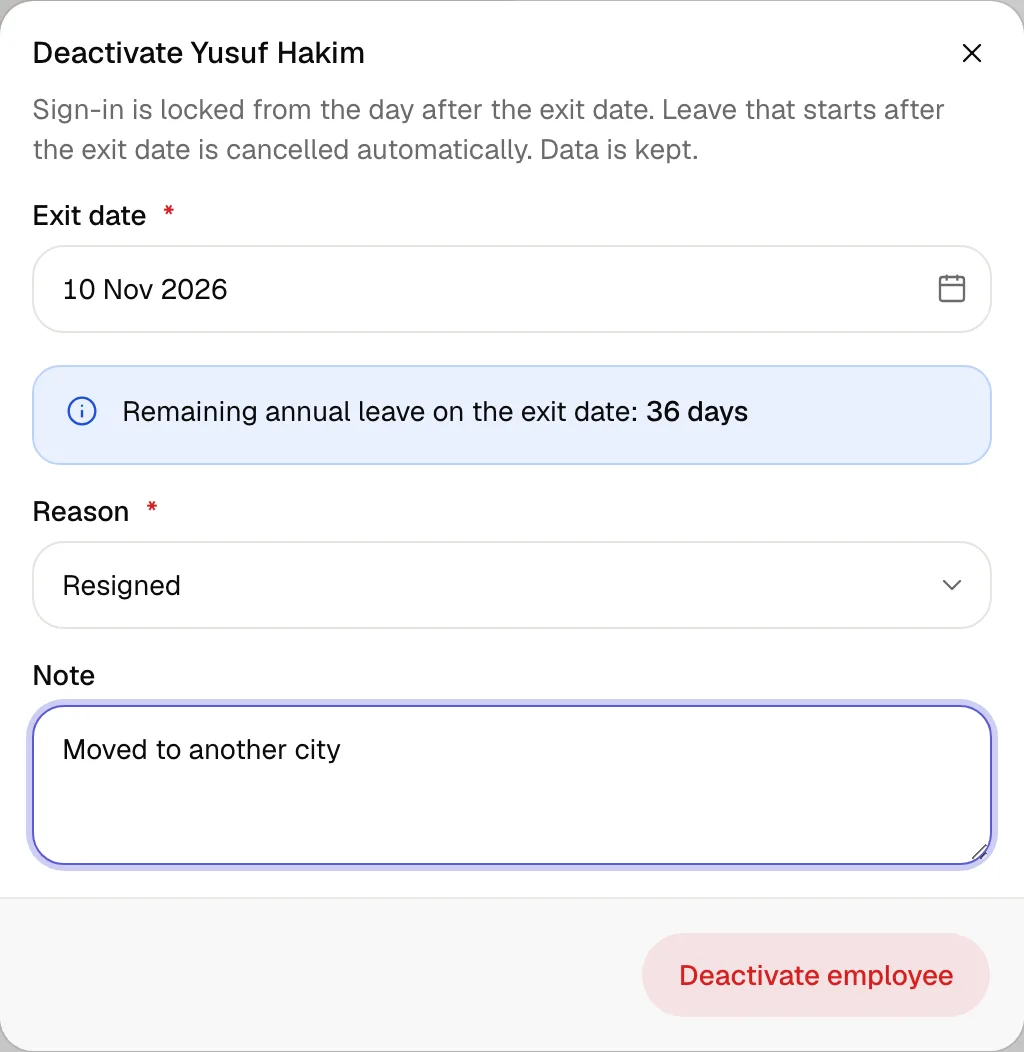
Jika karyawan itu punya bawahan langsung, dialog juga meminta Replacement manager. Bawahan dan pengajuan cuti mereka yang masih menunggu dipindah ke atasan pengganti. Jika ia approver atau atasan garis putus-putus bagi karyawan lain, dialog menyebut jumlahnya, dan relasi itu dihapus.
Jika tanggal keluar sudah lewat, profil langsung menampilkan Inactive dan kartu Summary menampilkan Deactivated account. Tombol Deactivate berubah menjadi Correct exit date untuk memperbaiki tanggal atau alasan keluar.
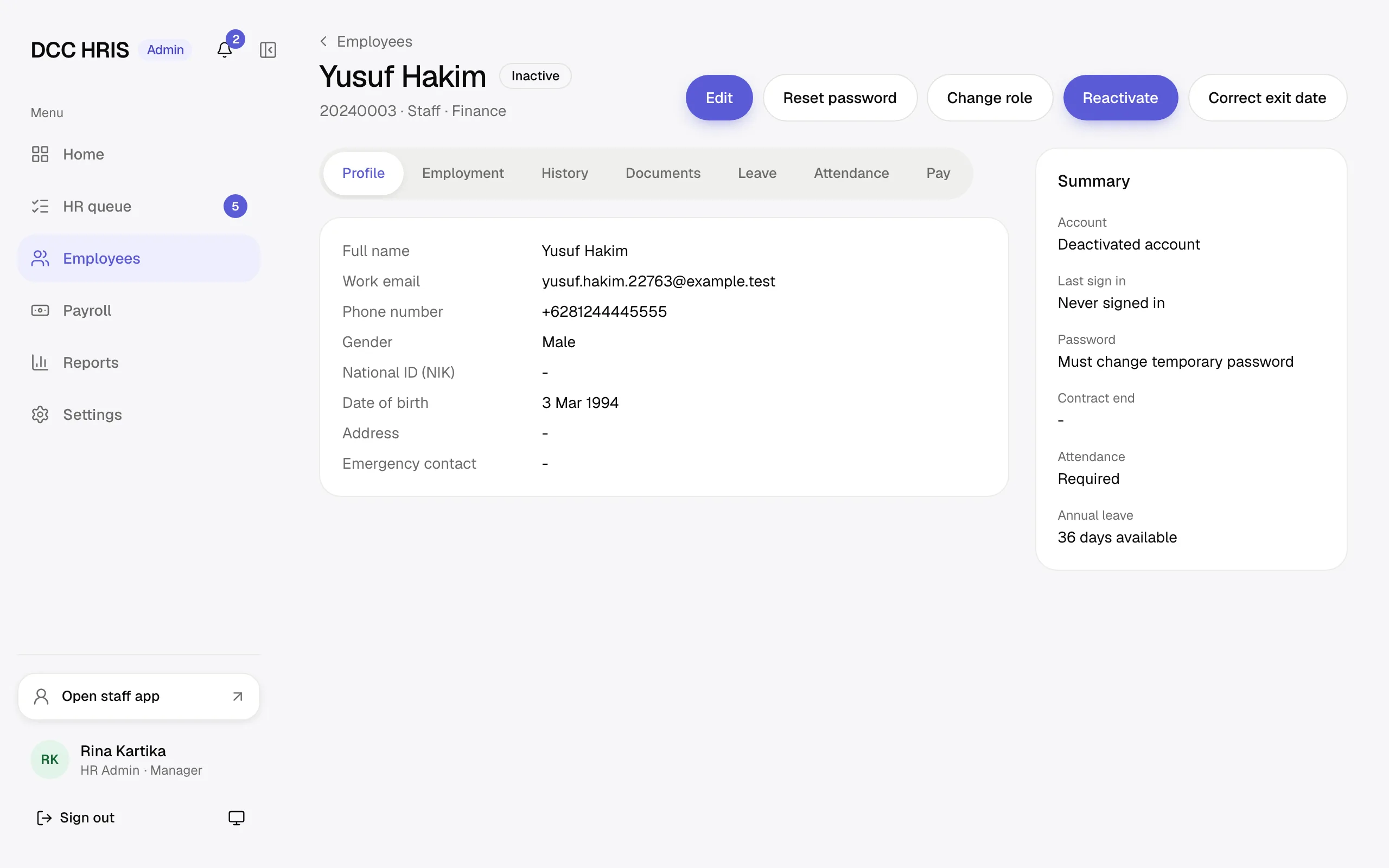
Jika tanggal keluar masih di masa depan, karyawan tetap Active sampai tanggal itu, dan profil menampilkan badge Exit date <tanggal>.
Akibat bagi karyawan
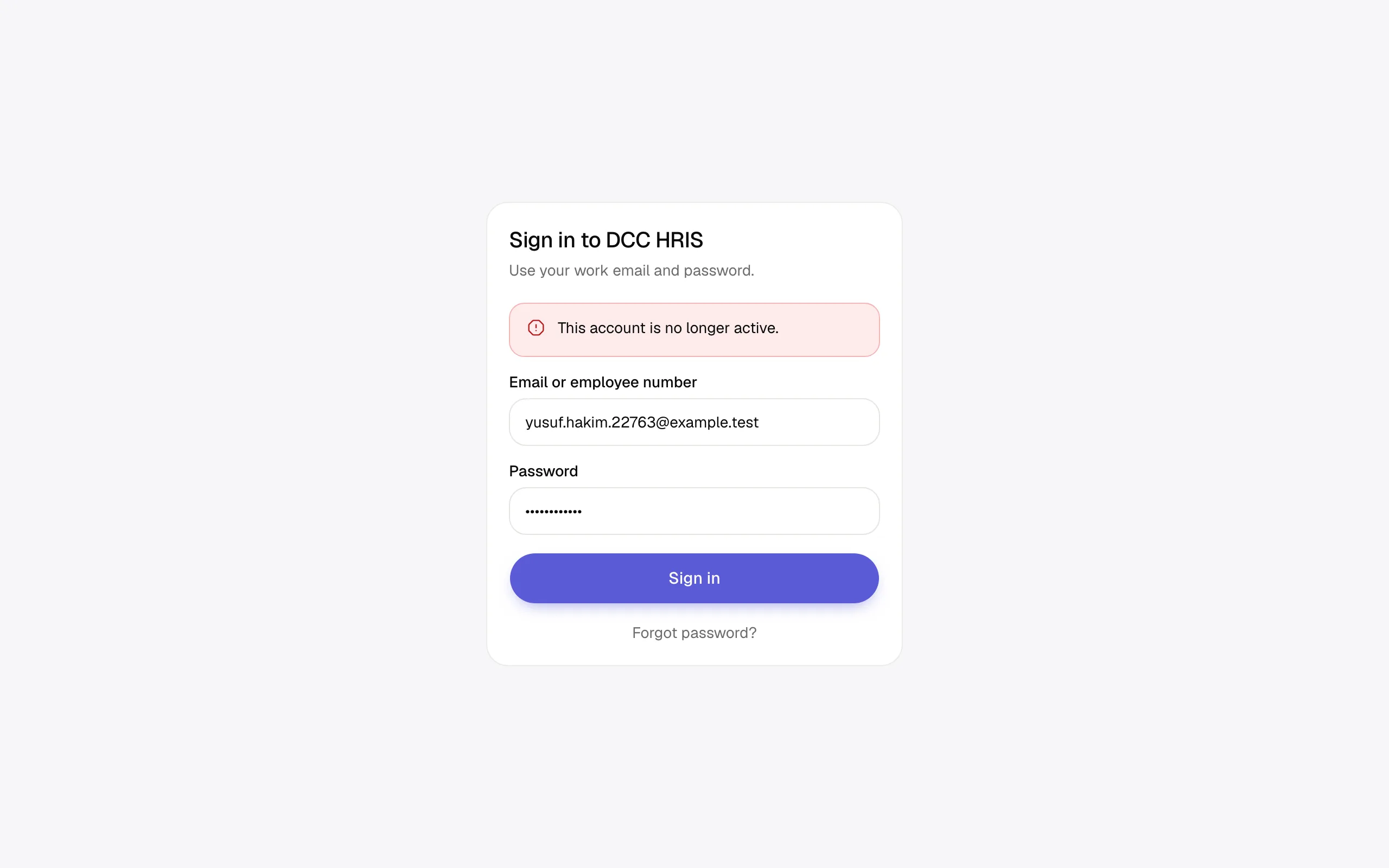
Mulai sehari setelah tanggal keluar, karyawan tidak bisa masuk lagi. Halaman masuk menampilkan This account is no longer active.
Laporan karyawan keluar
- Tekan menu Reports, lalu tab Employee exits.
- Pilih Year, lalu tekan Show.
- Tekan Export Excel untuk mengunduh
exit-report-<tahun>.xlsx.
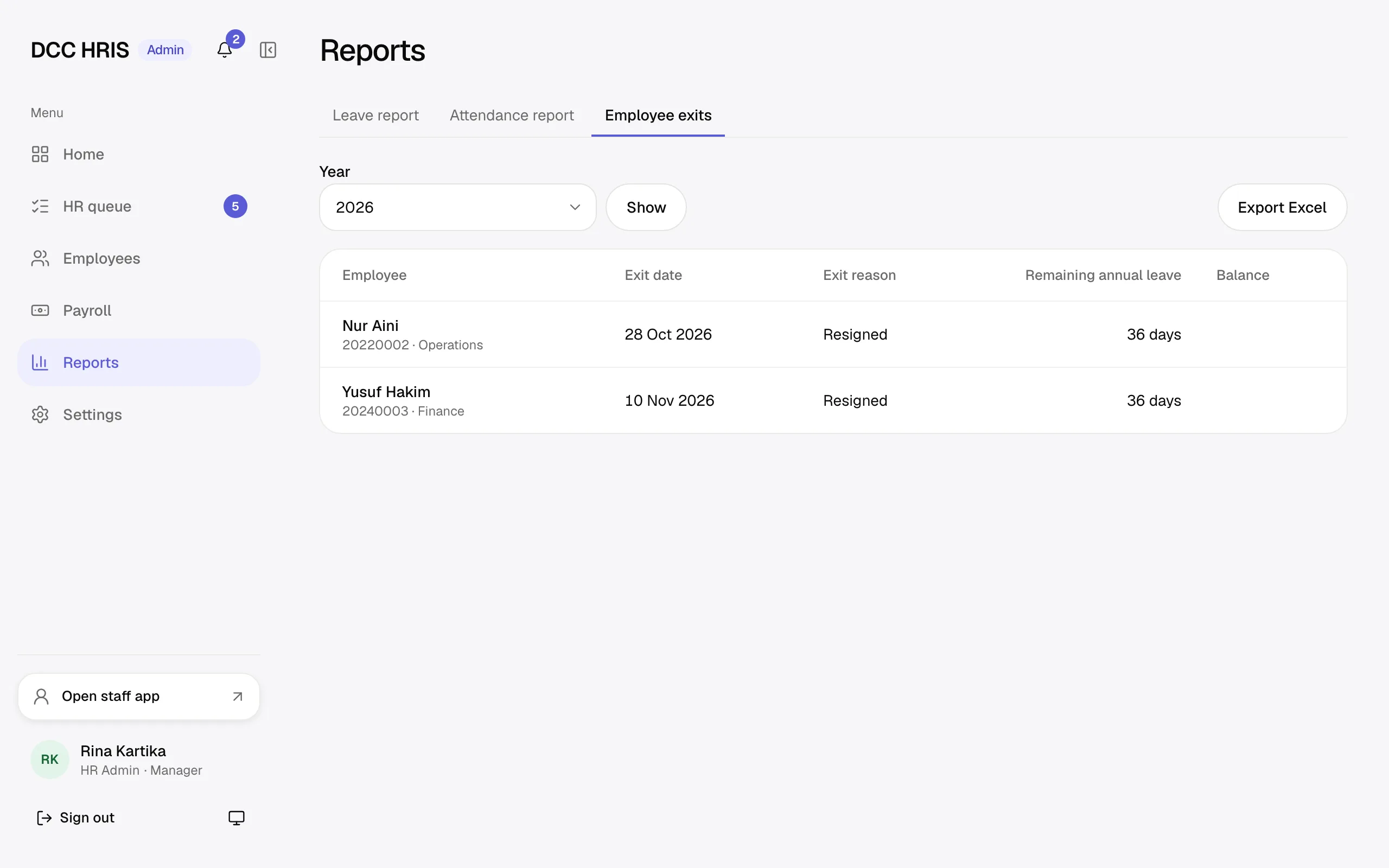
Laporan memuat nama, tanggal keluar, alasan, dan sisa cuti tahunan pada tanggal keluar. Rekap lain dijelaskan di Rekap.
Mencari karyawan nonaktif
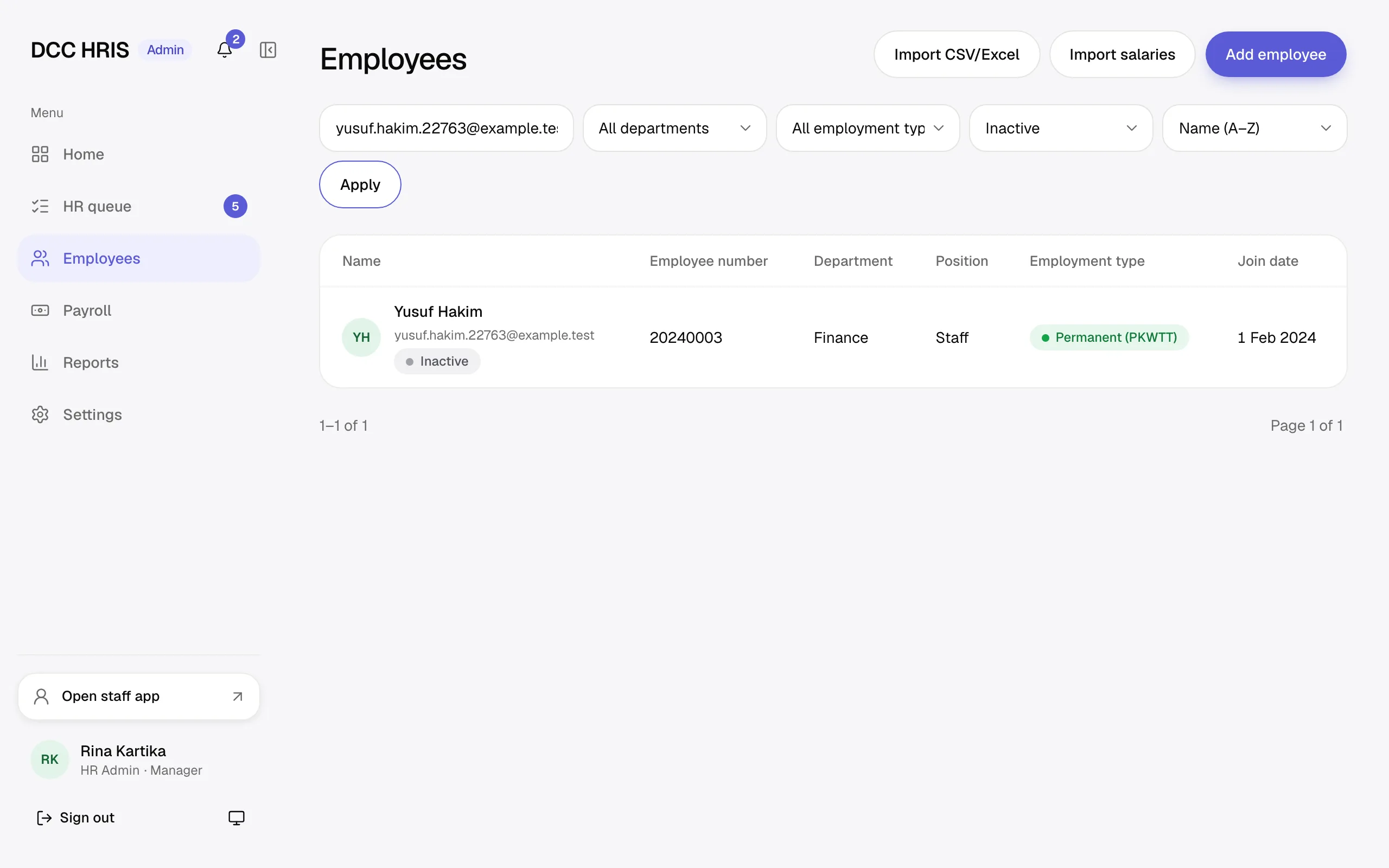
Daftar Employees hanya menampilkan karyawan aktif. Untuk mencari karyawan yang sudah keluar, ubah filter status menjadi Inactive, lalu tekan Apply.
Mengaktifkan kembali
- Buka profil karyawan nonaktif, lalu tekan Reactivate.
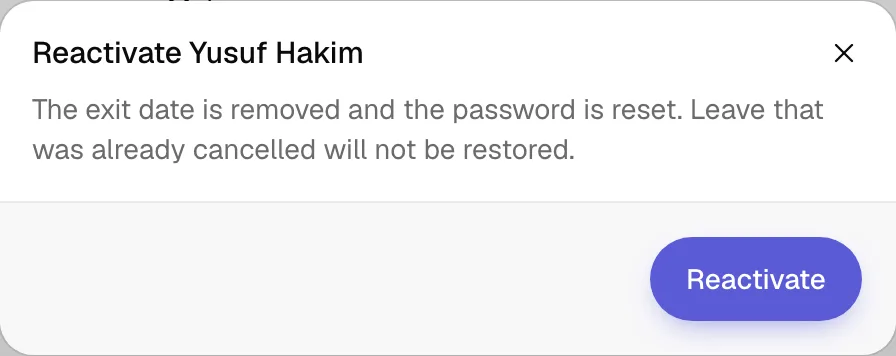
- Di dialog, tekan Reactivate.
- Salin password sementara yang tampil dan serahkan ke karyawan, lalu tekan tombol tutup.
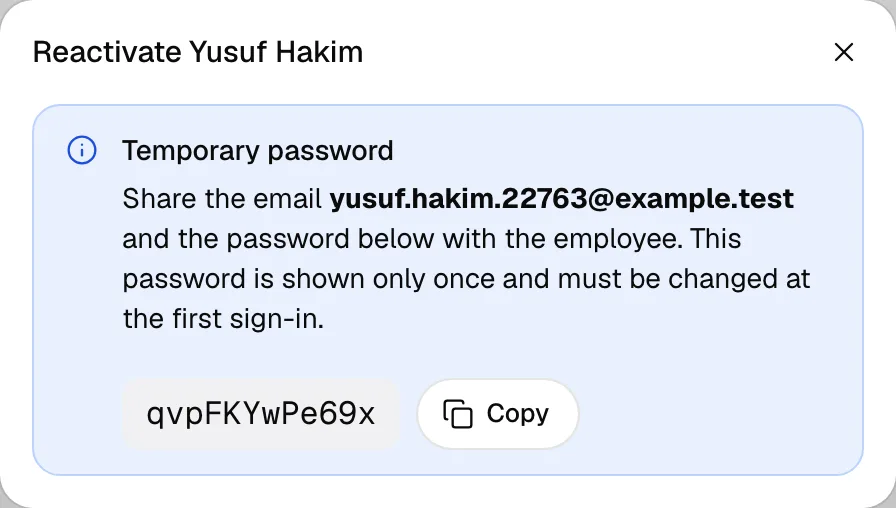
Karyawan masuk dengan password sementara itu dan wajib menggantinya, seperti karyawan baru (lihat Data karyawan).
Aturan
- Login ditolak mulai sehari setelah Exit date. Pada tanggal keluar itu sendiri karyawan masih bisa masuk dan absen.
- Cuti yang mulai setelah tanggal keluar dibatalkan otomatis. Dialog menyebut jumlahnya sebelum Anda menyimpan.
- Data karyawan tidak dihapus. Profil, absensi, cuti, dan dokumennya tetap ada.
- Sisa cuti tahunan pada tanggal keluar dihitung dan disimpan, lalu tampil di laporan Employee exits. Nilai negatif berarti cuti yang diambil melebihi jatah.
- Reactivate hanya menghapus tanggal keluar dan membuat password sementara baru. Cuti yang sudah dibatalkan, bawahan yang sudah dipindah, serta relasi approver dan atasan garis putus-putus tidak dikembalikan.
- Saat diaktifkan kembali, karyawan menerima email Your password was reset by HR tanpa password.
- Menonaktifkan dan mengaktifkan kembali tercatat di Audit log.