Dokumen karyawan
Untuk:HR AdminEmployee
Admin HR mengunggah dokumen seperti KTP ke profil karyawan, dan karyawan mengunduhnya dari profilnya sendiri.
Mengunggah dokumen (Admin HR)
- Di app admin, tekan menu Employees, cari karyawan, lalu tekan namanya.
- Pilih tab Documents, lalu tekan Upload document.
- Pilih Document type. Isi Description bila perlu.
- Pilih berkas di File, lalu tekan Upload.
Jenis dokumen yang tersedia: ID card (KTP), Tax ID (NPWP), Family card (KK), Employment contract, Diploma, Certificate, dan Other.
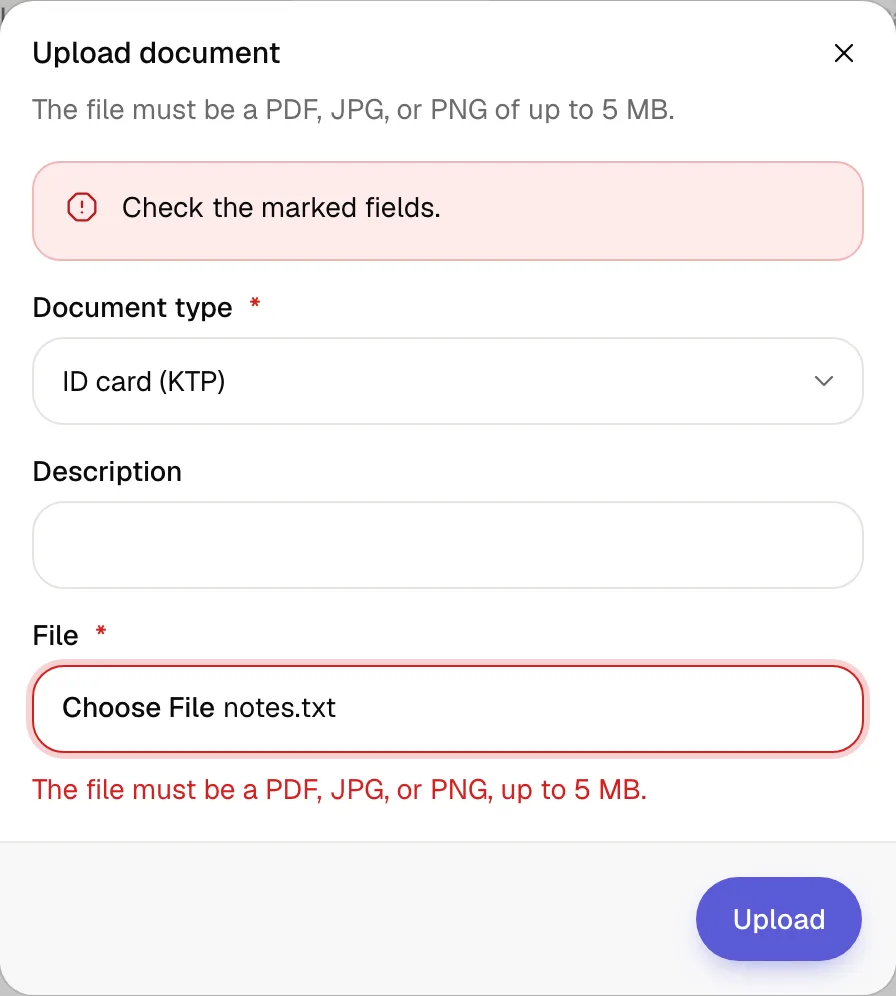
Jika berkas ditolak, dialog menampilkan Check the marked fields. dan pesan di bawah isian yang salah. Contoh di bawah menolak berkas .txt.
Setelah berhasil, dialog tertutup dan dokumen tampil di tab Documents dengan nama berkas, ukuran, waktu unggah, dan nama pengunggah.
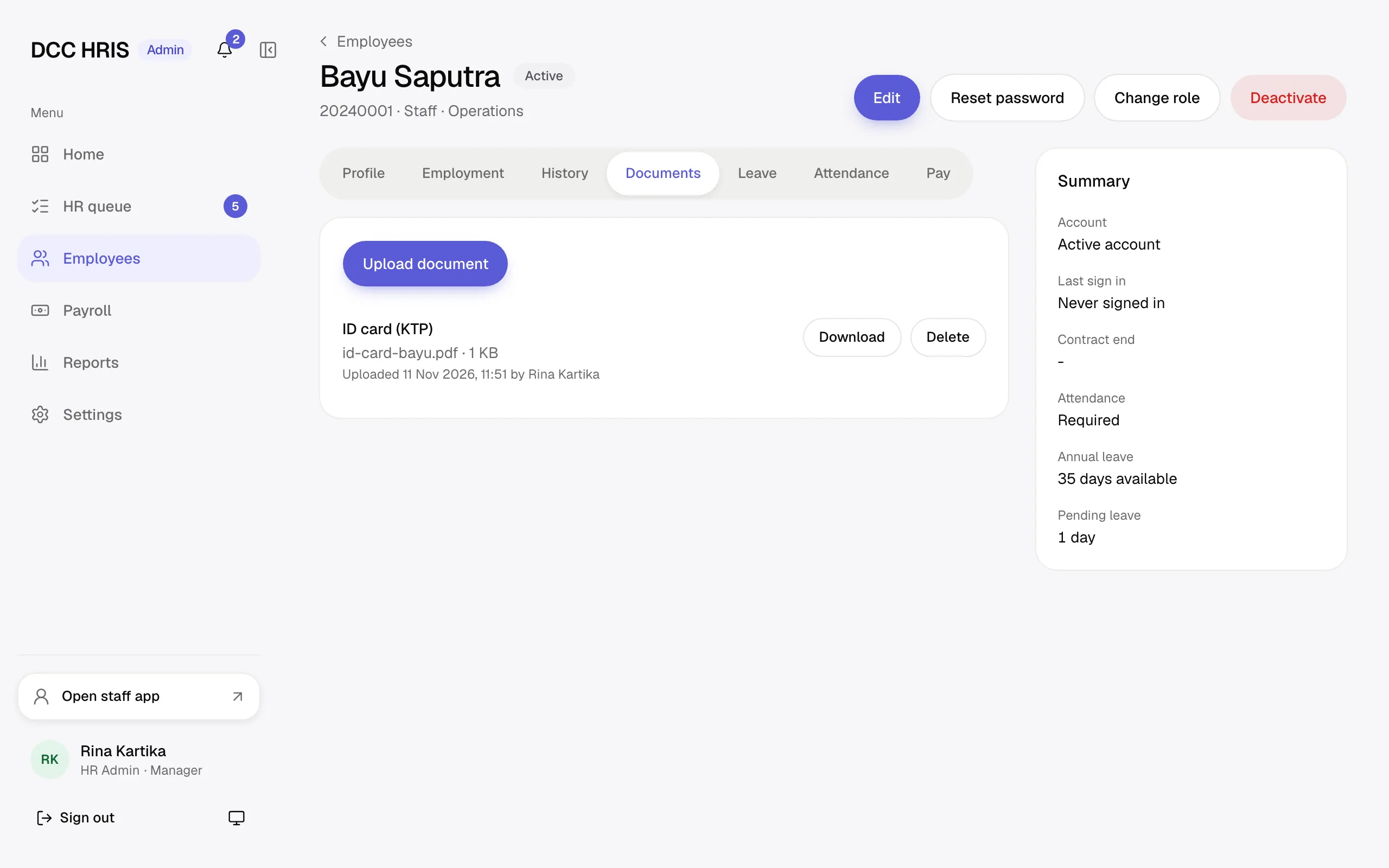
Tekan Download untuk mengunduh, atau Delete lalu Delete document untuk menghapus dokumen.
Mengunduh dokumen sendiri (karyawan)
- Di app staff, tekan nama Anda di bagian bawah menu samping untuk membuka My profile.
- Pilih tab Documents.
- Tekan Download pada dokumen yang diinginkan.
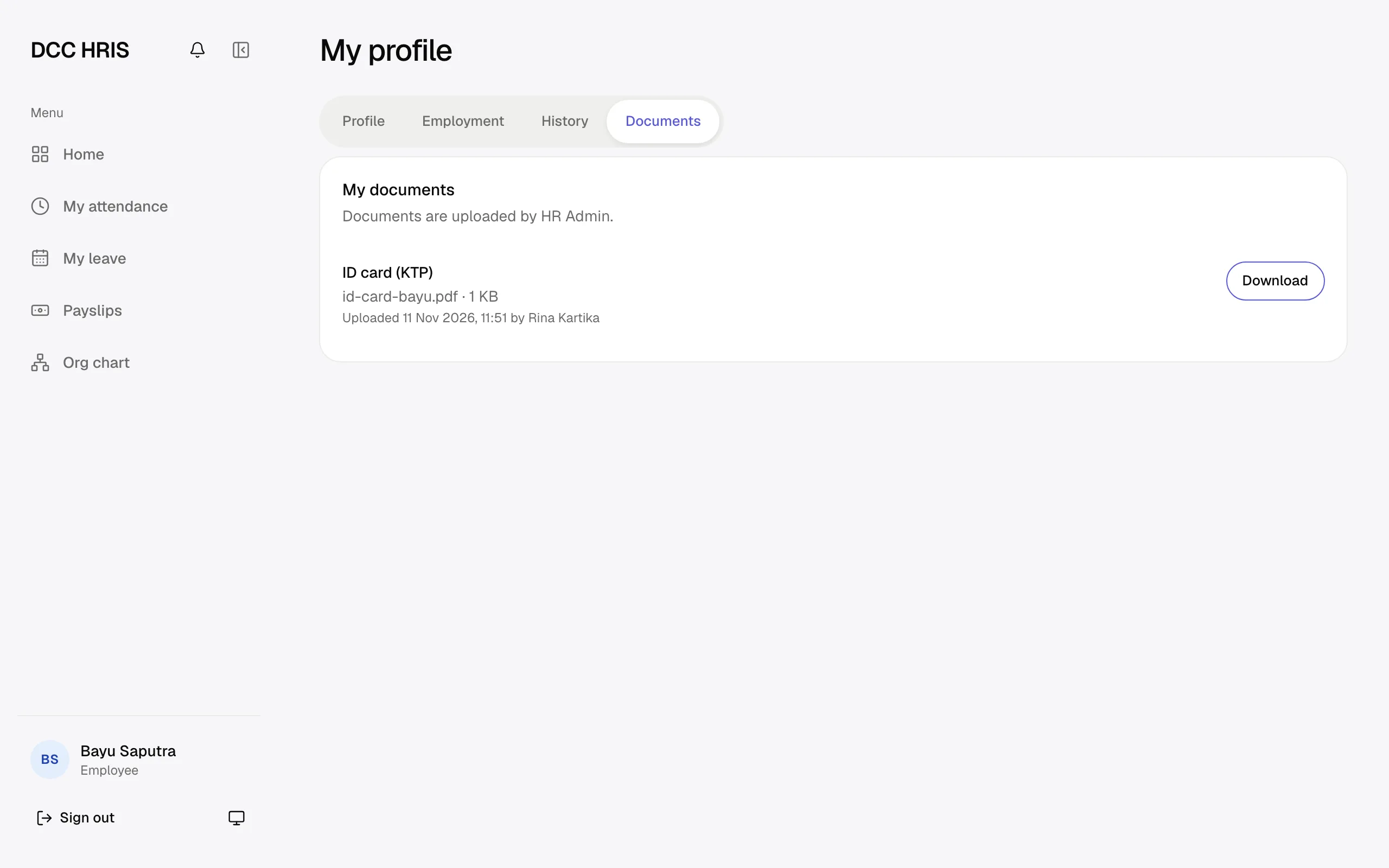
Karyawan hanya bisa melihat dan mengunduh dokumennya sendiri. Tombol unggah dan hapus tidak ada di app staff. Lihat juga Profil saya.
Aturan
- Berkas harus PDF, JPG, atau PNG, paling besar 5 MB.
- Description wajib jika jenisnya Other, paling panjang 200 karakter.
- Hanya Admin HR yang bisa mengunggah dan menghapus dokumen. Menghapus dokumen juga menghapus berkasnya dan tercatat di Audit log.
- Satu karyawan boleh punya beberapa dokumen dengan jenis yang sama.