Data karyawan
Untuk:HR Admin
Mencari karyawan, menambah karyawan baru dengan password sementara, mengubah data, membaca profil, reset password, dan mengubah peran akun.
Daftar dan pencarian karyawan
- Di app admin, tekan menu Employees.
- Isi kotak pencarian dengan nama, nomor karyawan, atau email.
- Bila perlu, pilih filter departemen, jenis kepegawaian, status (Active, Inactive, atau Active and inactive), dan urutan.
- Tekan Apply.
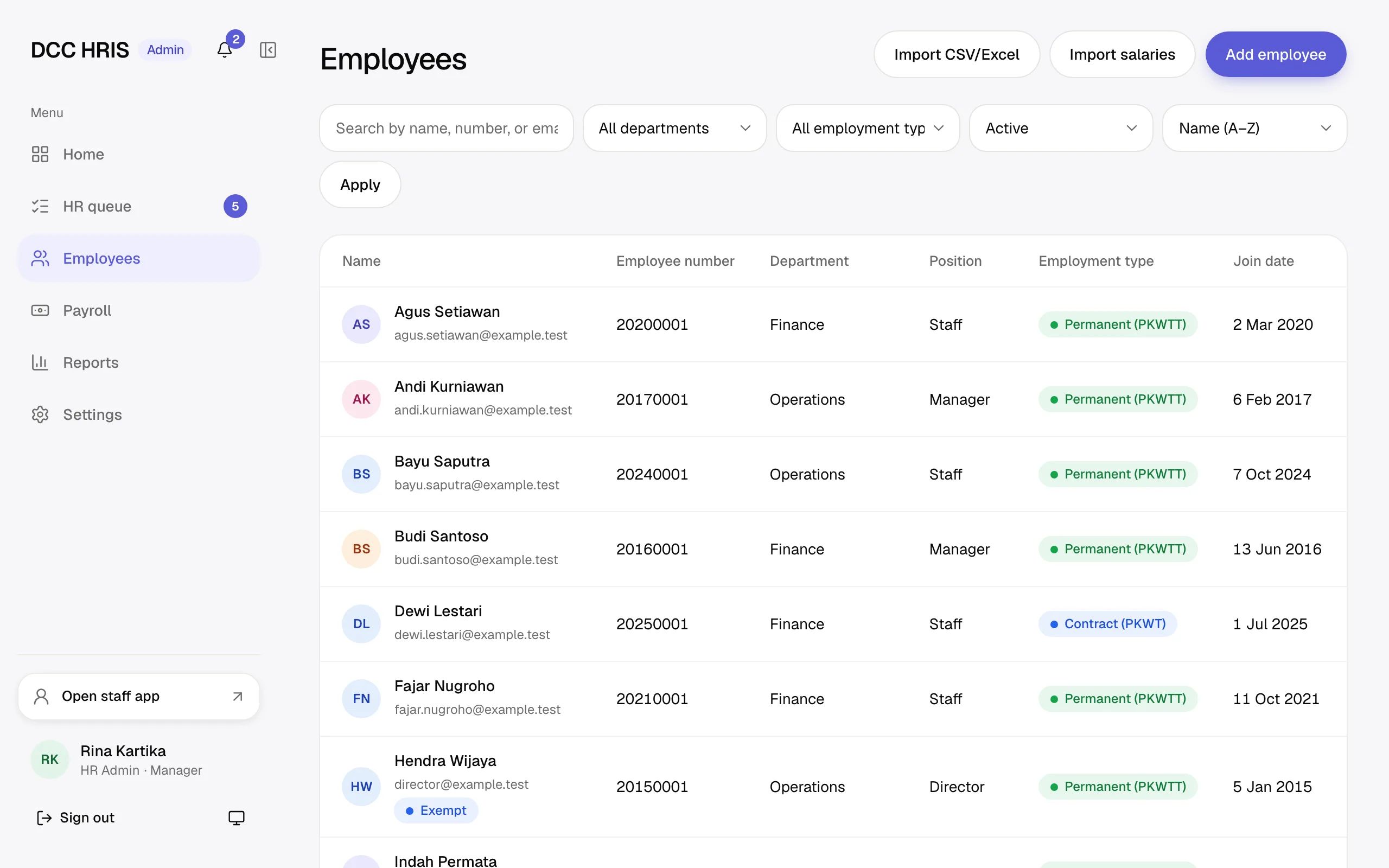
Daftar bawaan hanya berisi karyawan aktif, urut nama A sampai Z. Karyawan yang sudah keluar baru tampil setelah status diubah ke Inactive (lihat Nonaktifkan karyawan).
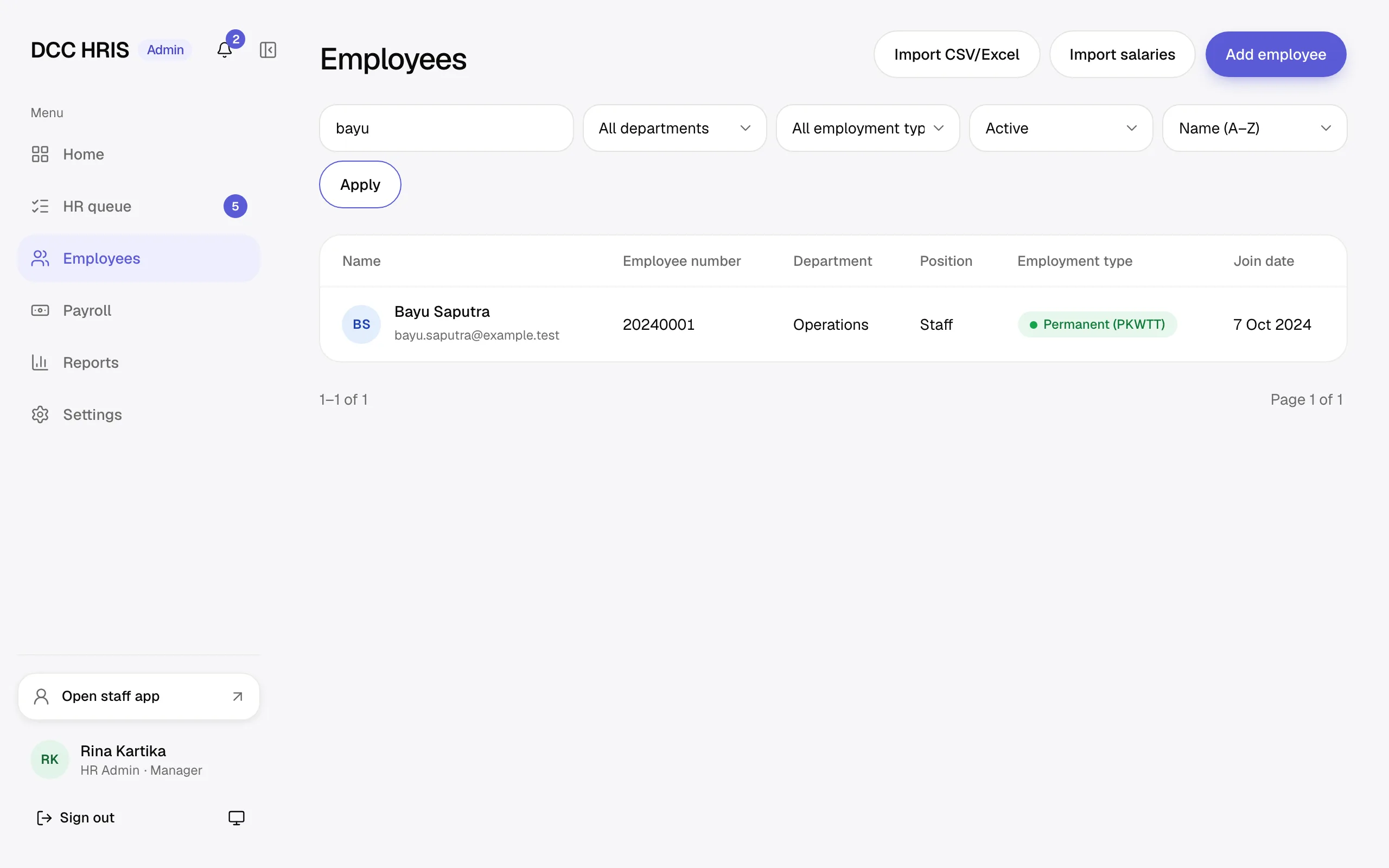
Tips Pencarian dan filter tersimpan di alamat halaman. Salin alamatnya untuk membagikan hasil yang sama ke rekan.
Menambah karyawan baru
- Di halaman Employees, tekan Add employee. Tombol yang sama juga ada di beranda admin.
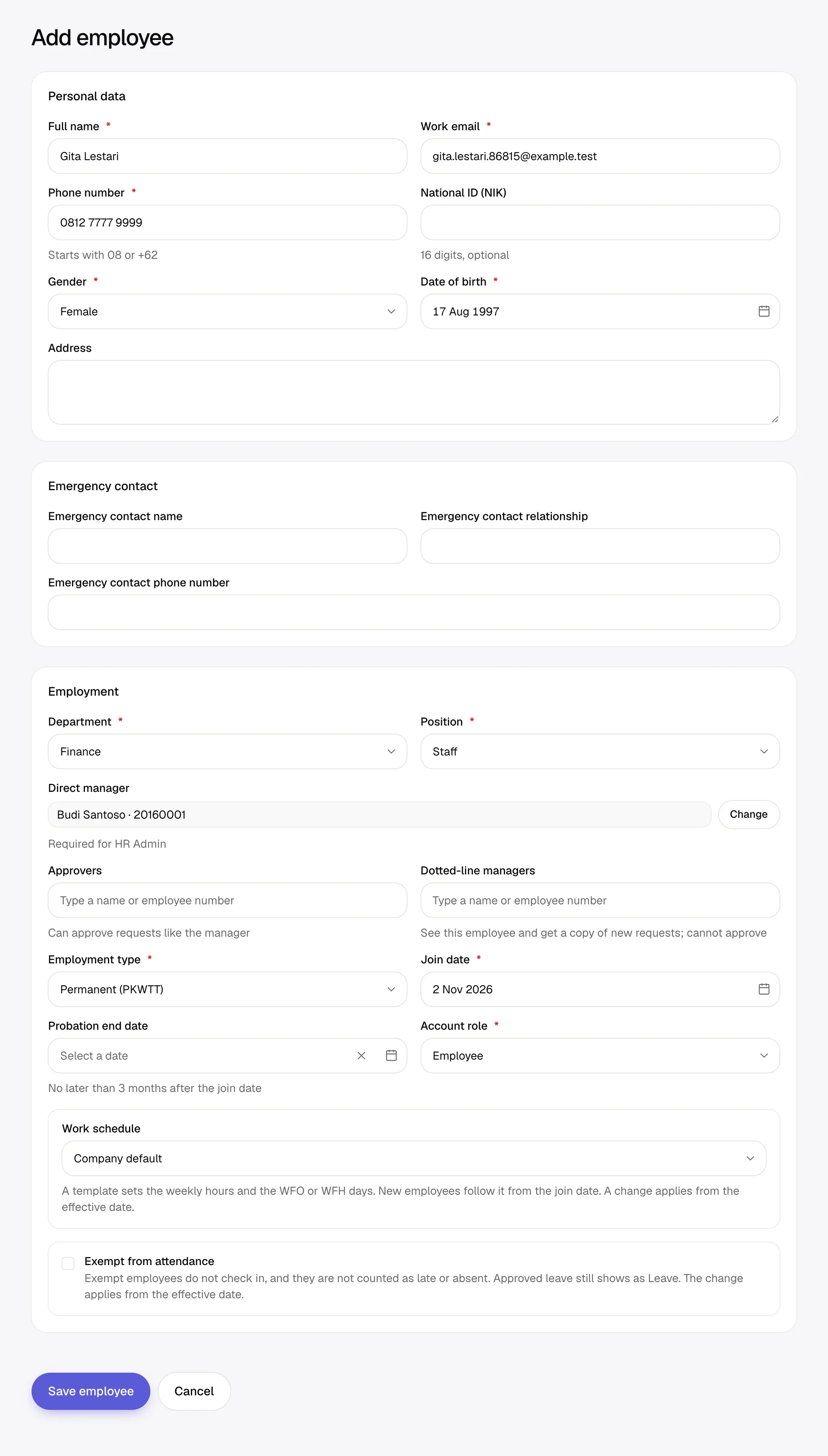
- Isi bagian Personal data: Full name, Work email, Phone number, Gender, dan Date of birth. National ID (NIK), Address, dan Emergency contact boleh dikosongkan.
- Isi bagian Employment: Department, Position, Direct manager (ketik nama atau nomor karyawan, lalu pilih dari daftar), Employment type, dan Join date.
- Pilih Account role. Biarkan Employee kecuali orang itu memang Admin HR.
- Tekan Save employee.
Setelah tersimpan, layar menampilkan password sementara 12 karakter. Tekan Copy, lalu serahkan email dan password itu ke karyawan secara langsung atau lewat saluran yang aman.
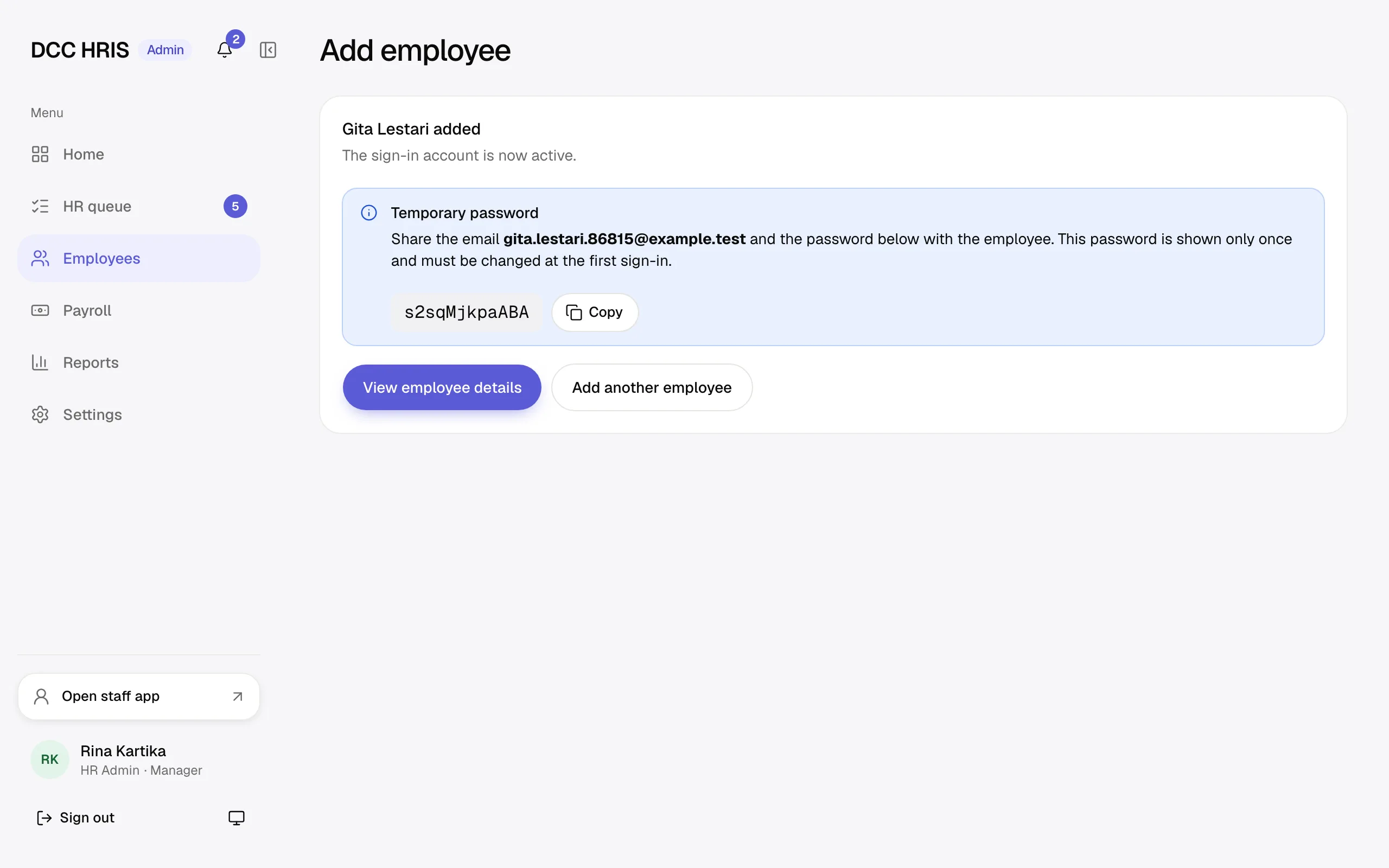
Penting Password sementara hanya tampil satu kali. Jika halaman sudah ditutup sebelum password dicatat, buat password baru dengan Reset password (lihat di bawah).
Isian Approvers dan Dotted-line managers dijelaskan di Banyak atasan, Work schedule di Jadwal kerja, dan Exempt from attendance di Pengecualian absensi.
Masuk pertama karyawan baru
Karyawan menerima email Your DCC HRIS account is ready di alamat kerjanya. Email itu berisi tautan halaman masuk, tetapi tidak berisi password.
- Karyawan masuk di app staff dengan email kerja dan password sementara.
- Aplikasi langsung membuka halaman Change password.
- Karyawan mengisi Temporary password, New password, dan Confirm new password, lalu menekan Save password.
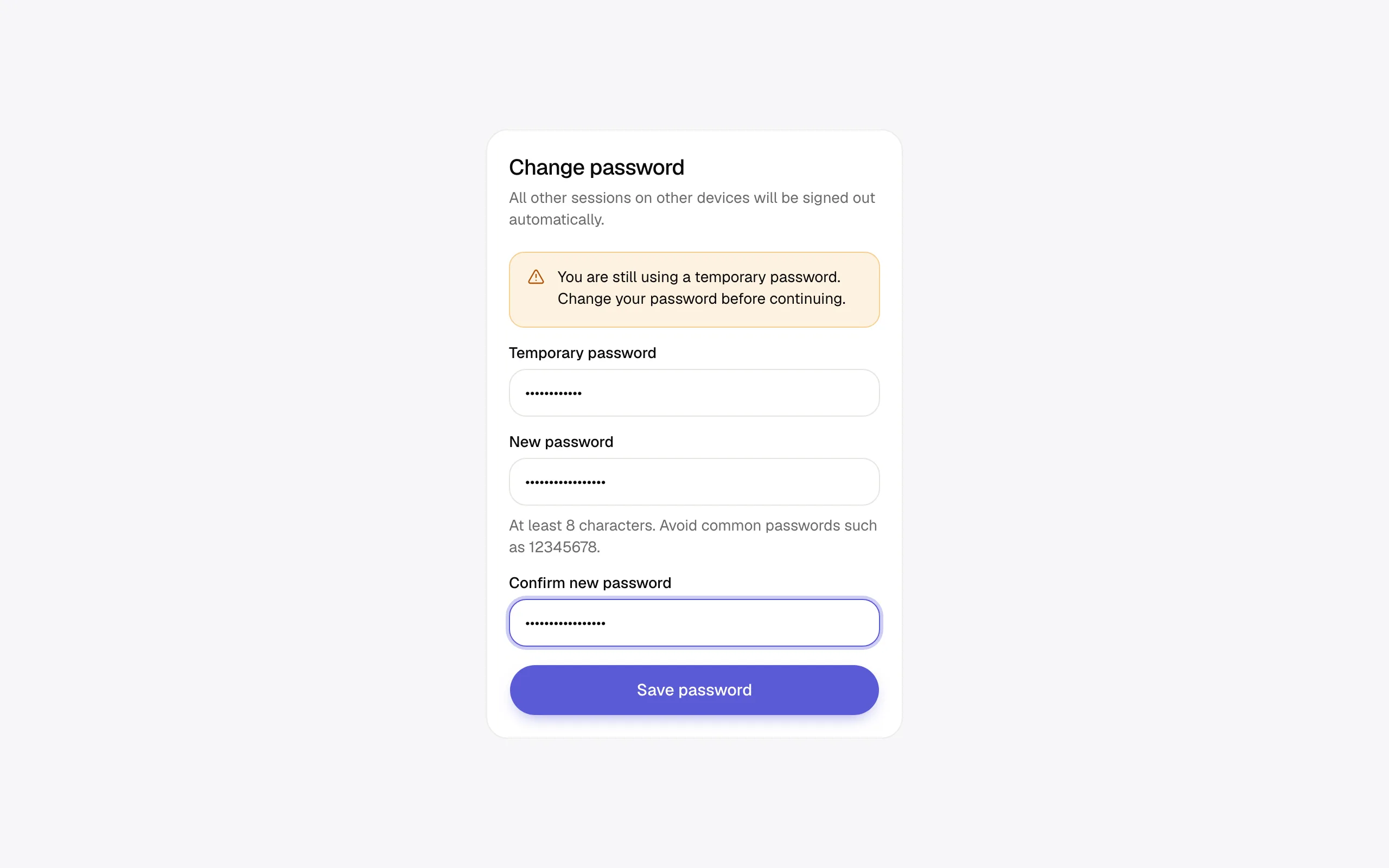
Setelah password diganti, karyawan masuk ke beranda app staff.
Membaca profil karyawan
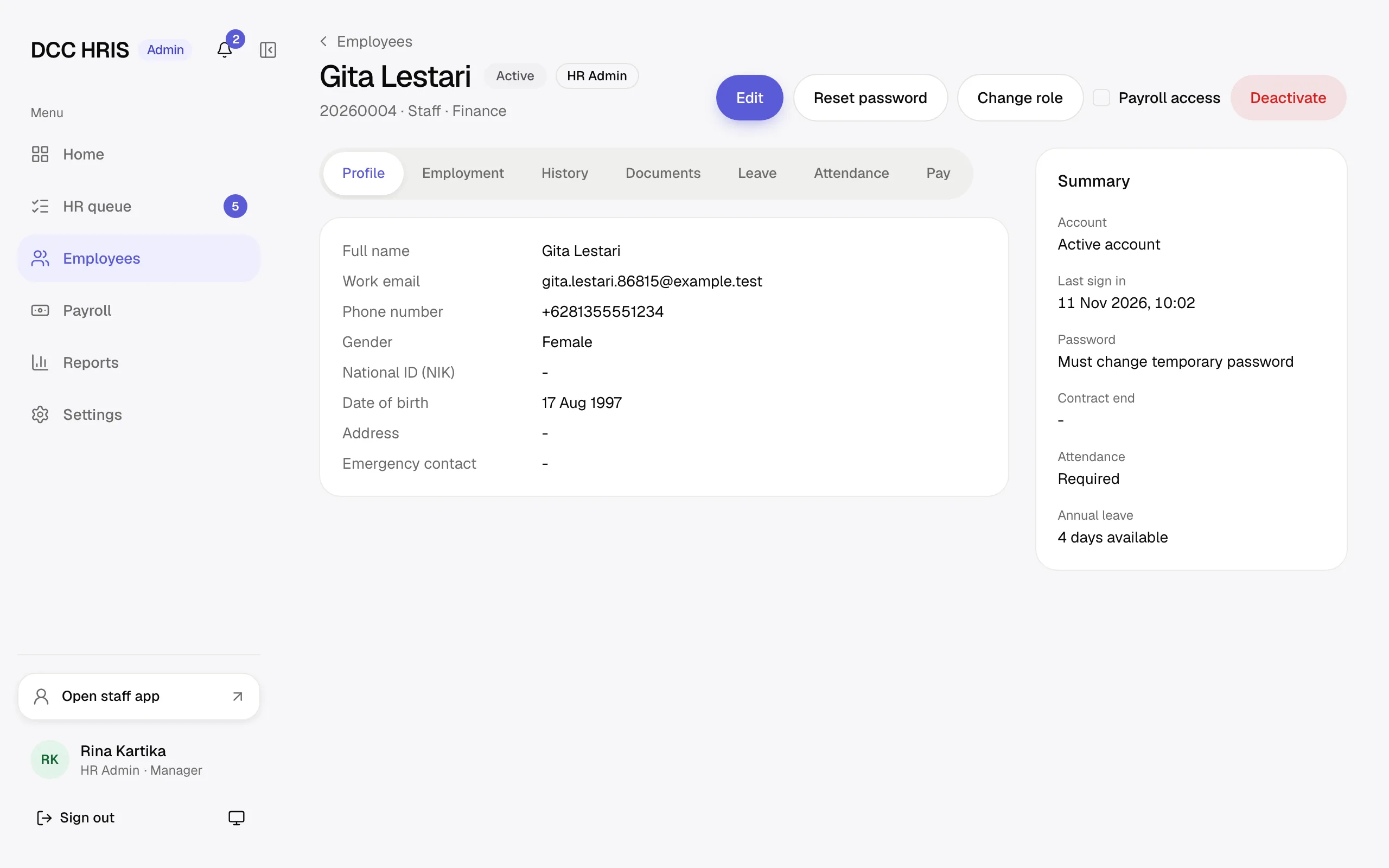
Tekan nama karyawan di daftar untuk membuka profilnya. Tombol aksi ada di kanan atas, dan ringkasan akun ada di kartu Summary di kanan.
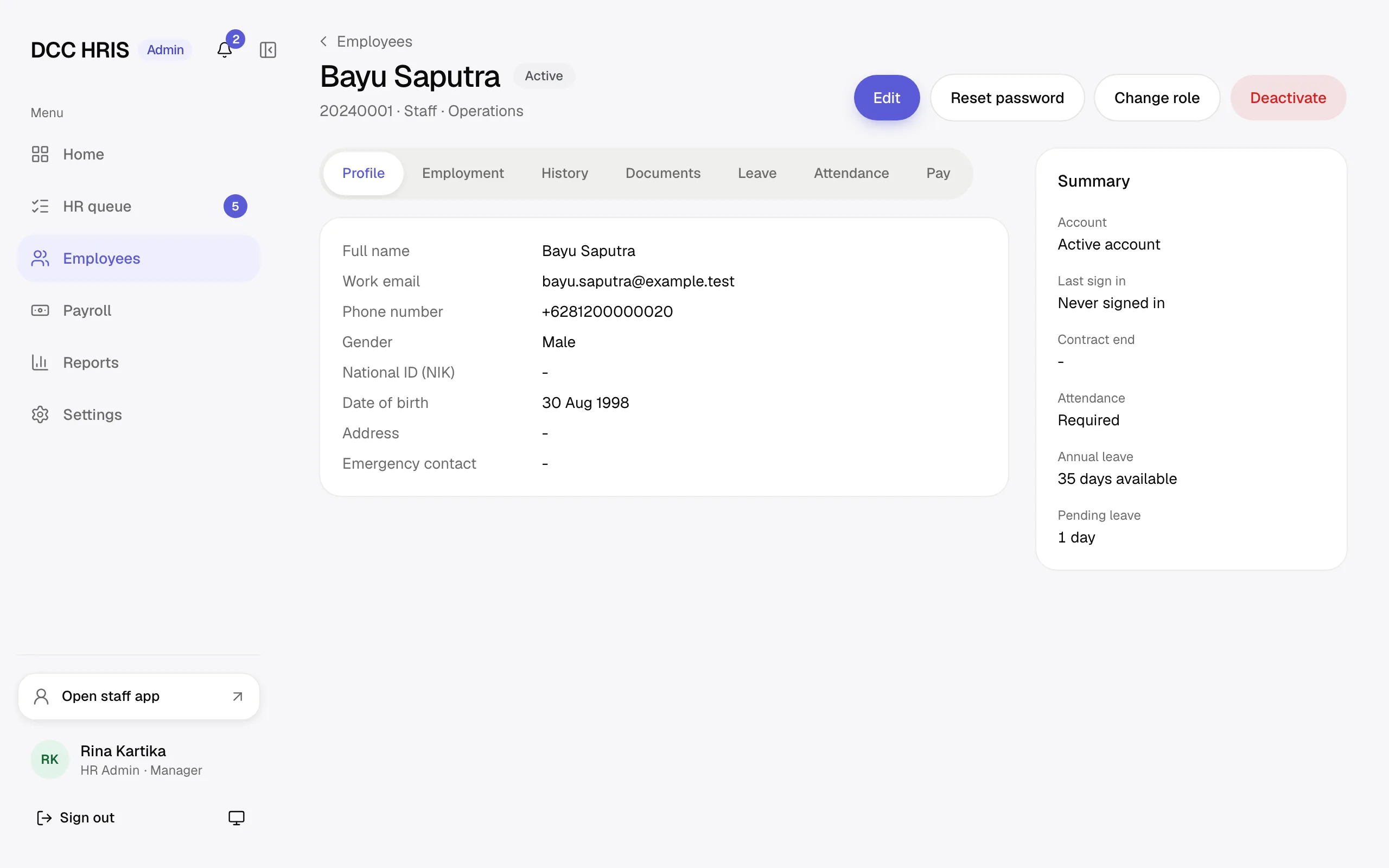
| Tab | Isi |
|---|---|
| Profile | Data pribadi dan kontak darurat. |
| Employment | Departemen, posisi, atasan, jenis kepegawaian, kontrak, dan jadwal kerja. |
| History | Riwayat perubahan penugasan beserta tanggal berlaku dan catatan. |
| Documents | Dokumen karyawan (lihat Dokumen karyawan). |
| Leave | Saldo cuti tahunan per tahun dan penyesuaiannya (lihat Saldo cuti). |
| Attendance | Kalender absensi bulan ini, dengan tautan View another month. |
| Pay | Gaji dan data payroll. Hanya tampil untuk Admin HR dengan akses payroll (lihat Payroll). |
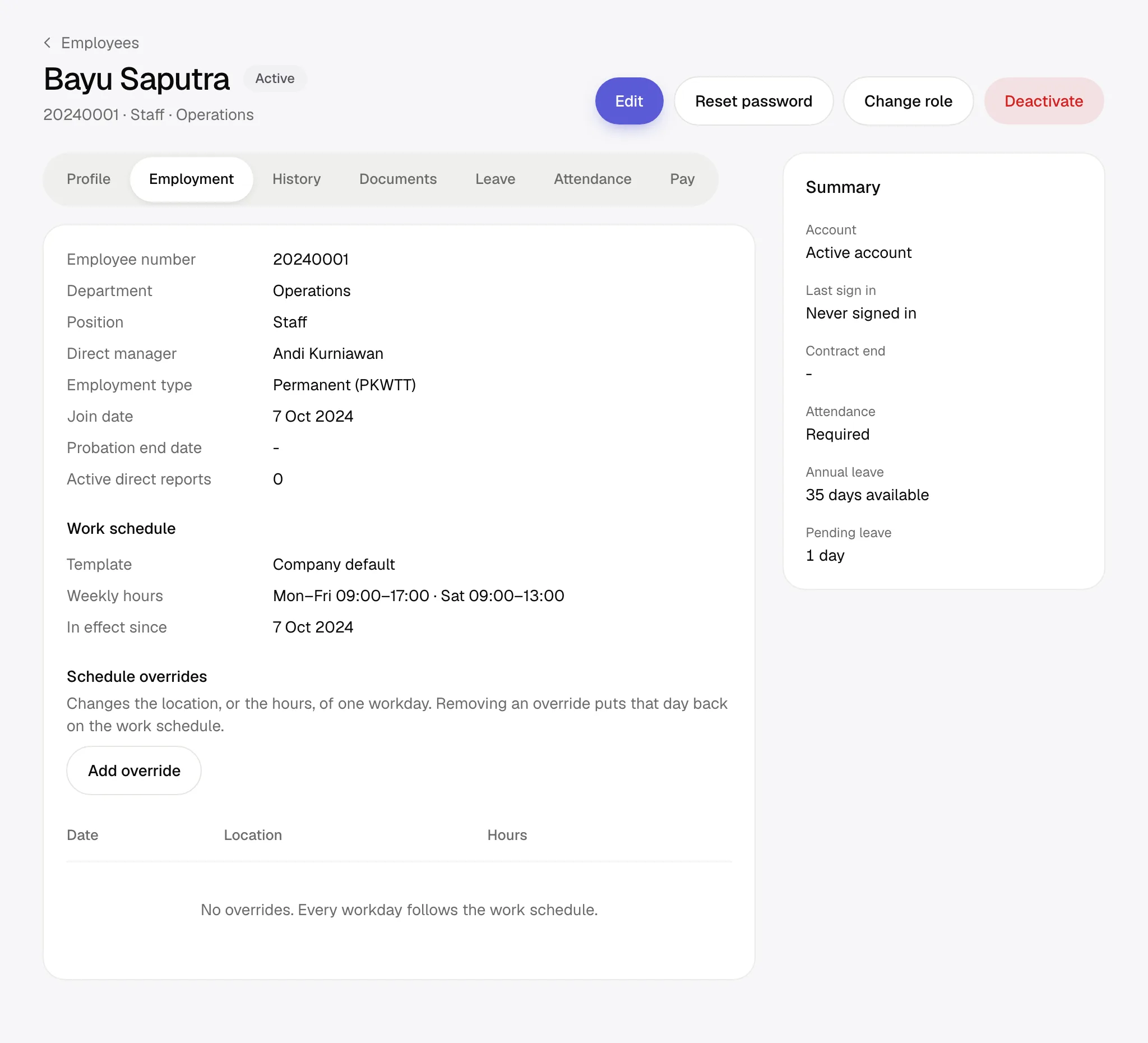
Kartu Summary menunjukkan status akun, waktu masuk terakhir, apakah karyawan masih memakai password sementara, akhir kontrak, status absensi, dan saldo cuti tahunan.
Mengubah data karyawan
- Buka profil karyawan, lalu tekan Edit.
- Ubah isian yang perlu, misalnya Phone number.
- Tekan Save changes.
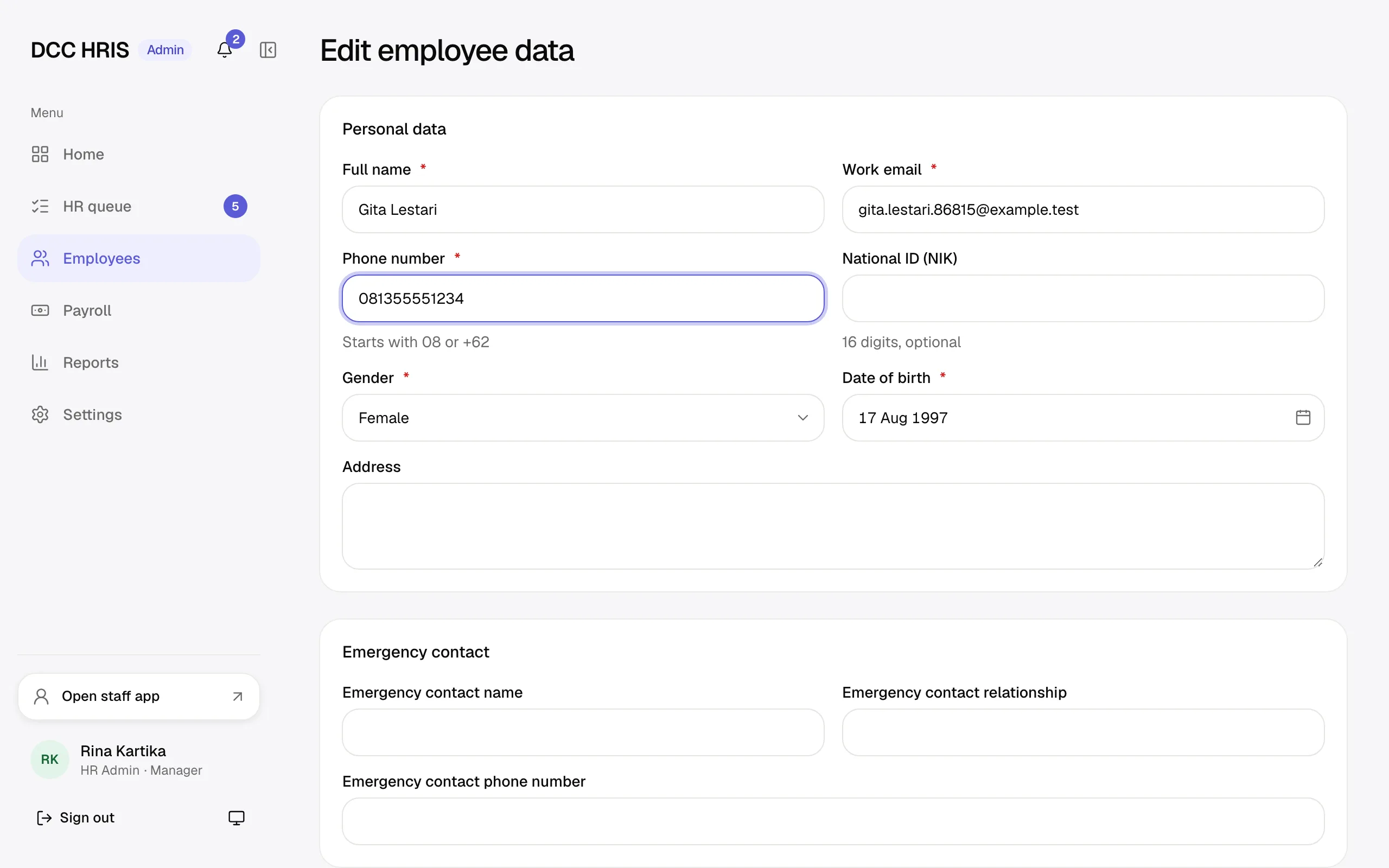
Profil langsung menampilkan data baru. Nomor HP yang diketik dengan awalan 08 disimpan dalam format +62.
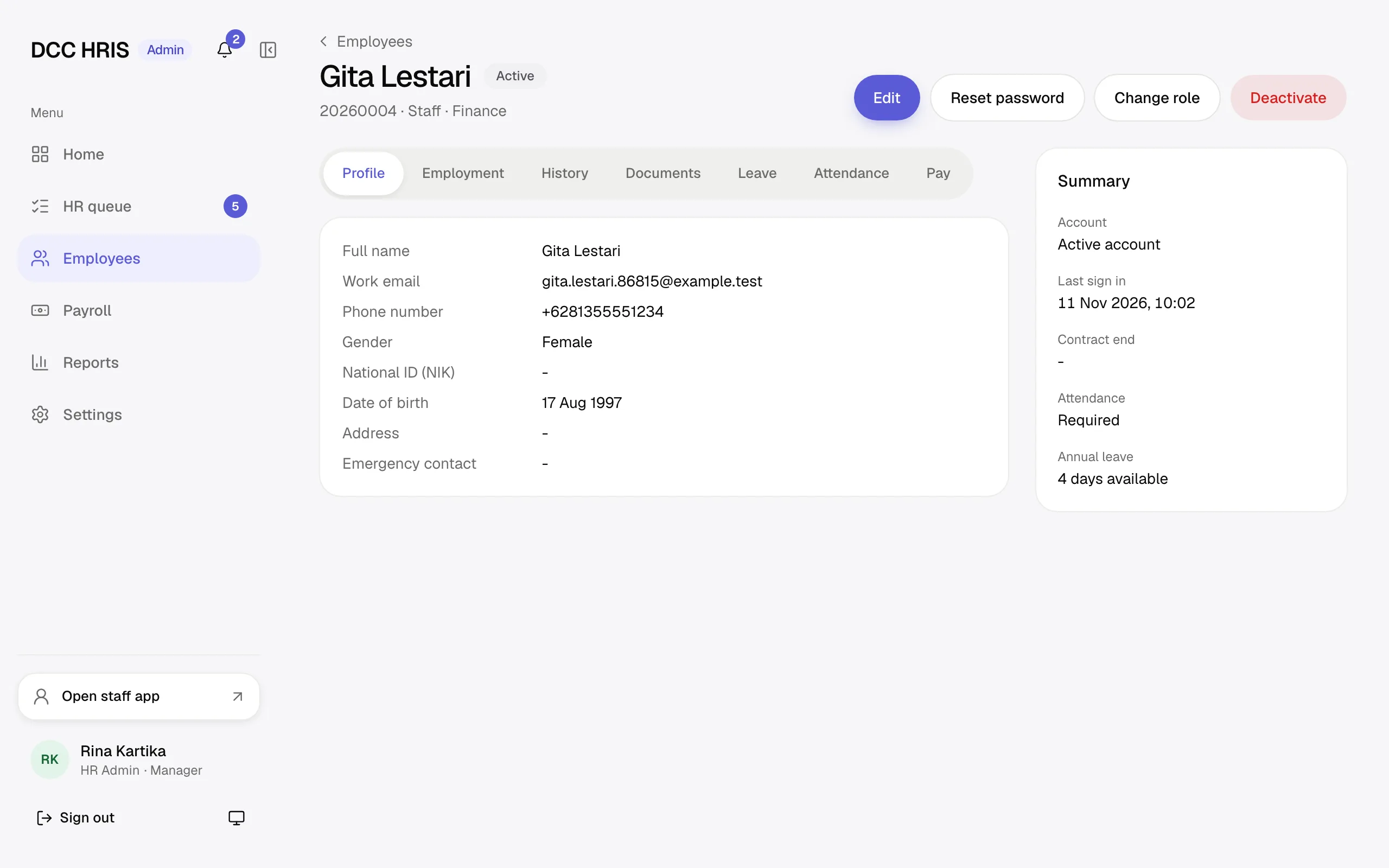
Jika Anda mengubah atasan utama, departemen, posisi, jenis kepegawaian, pengecualian absensi, atau jadwal kerja karyawan yang sudah mulai bekerja, form menampilkan Effective date dan Change note. Perubahan itu berlaku mulai tanggal tersebut dan tercatat di tab History.
Reset password
Pakai ini jika karyawan lupa password dan tidak bisa memakai Forgot password?, atau jika password sementara hilang.
- Buka profil karyawan, lalu tekan Reset password.
- Di dialog, tekan Reset password.
- Salin password sementara yang tampil dan serahkan ke karyawan.
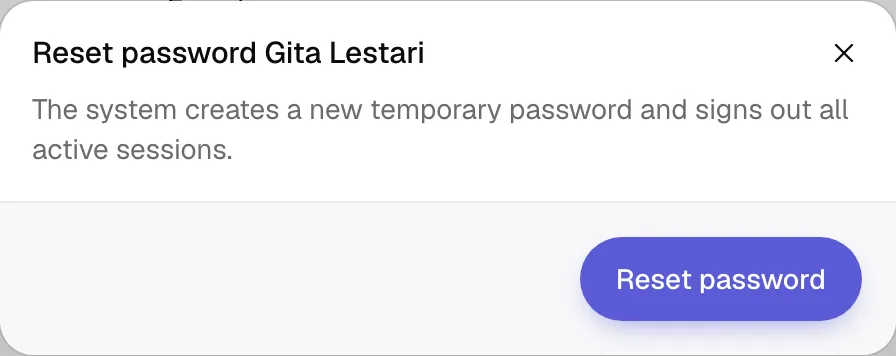
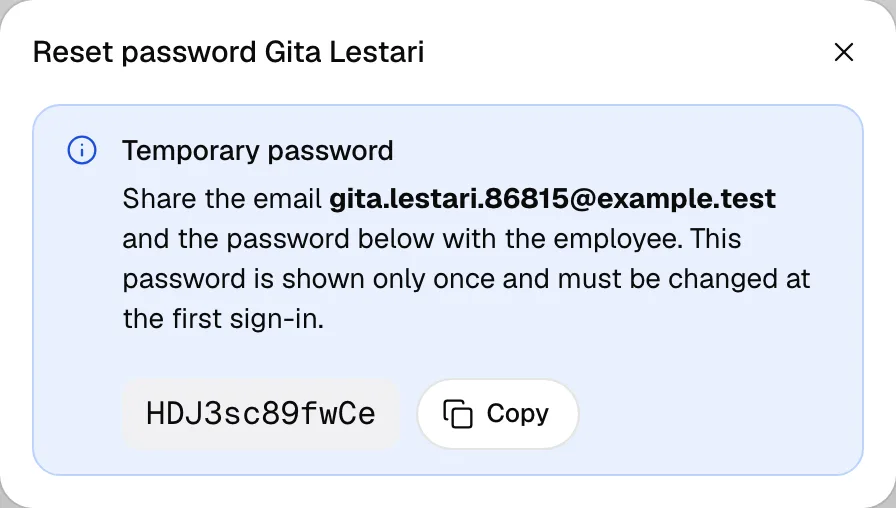
Semua sesi karyawan itu langsung berakhir, dan ia harus mengganti password saat masuk berikutnya. Karyawan juga menerima email Your password was reset by HR, tanpa password.
Mengubah peran akun
- Buka profil karyawan, lalu tekan Change role.
- Pilih Account role: Employee atau HR Admin.
- Tekan Save.
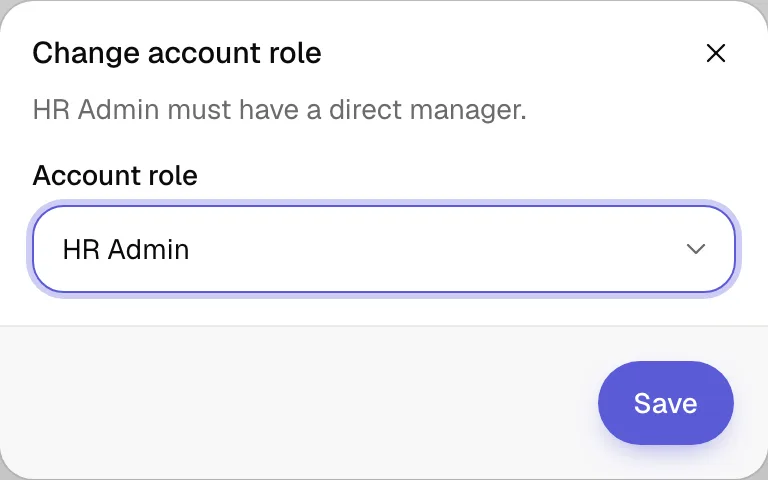
Setelah disimpan, badge HR Admin tampil di samping nama karyawan, dan orang itu bisa membuka app admin.
Aturan
- Isian bertanda bintang wajib diisi. Work email harus unik. Phone number diawali 08 atau +62. National ID (NIK) berisi 16 digit bila diisi.
- Contract end date wajib untuk Contract (PKWT). Probation end date paling lambat 3 bulan setelah Join date.
- Join date menentukan jatah cuti tahunan. Mengubahnya menghitung ulang saldo cuti, tetapi penyesuaian saldo manual tetap dipertahankan.
- Password sementara selalu 12 karakter, hanya tampil sekali di layar, dan tidak pernah dikirim lewat email.
- Peran HR Admin wajib punya Direct manager, karena cuti Admin HR disetujui atasannya.
- Admin HR tidak bisa mengubah peran akunnya sendiri. Akun yang turun dari HR Admin ke Employee kehilangan akses payroll. Jika ia satu-satunya pemegang akses payroll, perubahan ditolak.
- Setiap penambahan, perubahan data, reset password, dan perubahan peran tercatat di Audit log (lihat Pengaturan). Email akun bisa dicek di Log email.