Masuk dan keluar
Untuk:EmployeeManagerHR Admin
Masuk dengan email atau nomor karyawan, mengenal beranda tiap peran, lalu keluar dari aplikasi.
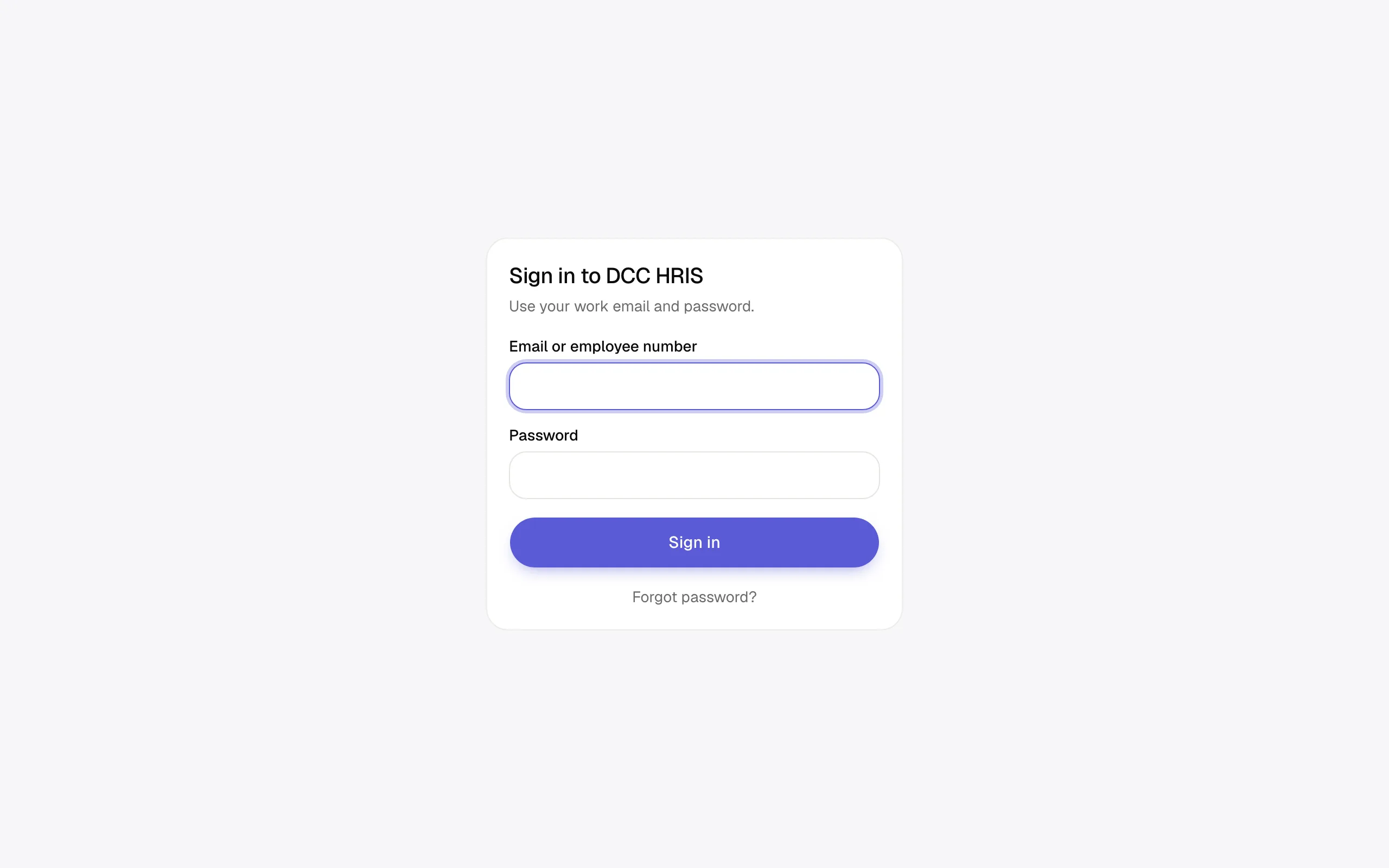
Masuk ke aplikasi
- Buka alamat app staff di browser.
- Isi Email or employee number dengan email kantor atau nomor karyawan 8 digit.
- Isi Password, lalu tekan Sign in.
Jika email, nomor karyawan, atau password salah, aplikasi menampilkan pesan Incorrect email or password. Pesannya sama untuk semua kesalahan, supaya orang lain tidak bisa menebak akun yang terdaftar.
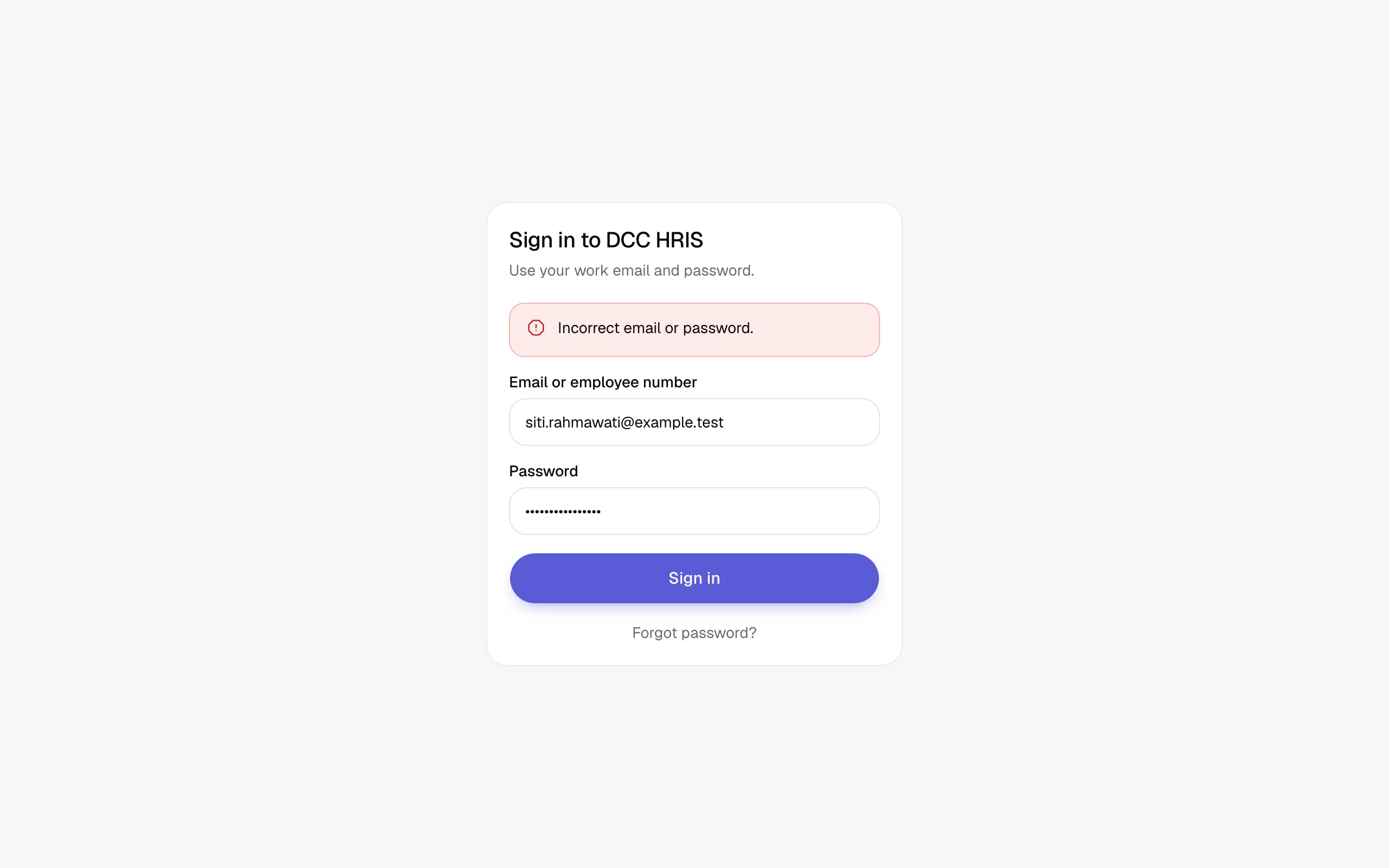
Penting Setelah 5 kali salah berturut-turut, akun dikunci selama 15 menit. Selama terkunci, password yang benar pun ditolak. Jika lupa password, pakai Forgot password? (lihat Lupa password).
Beranda setelah masuk
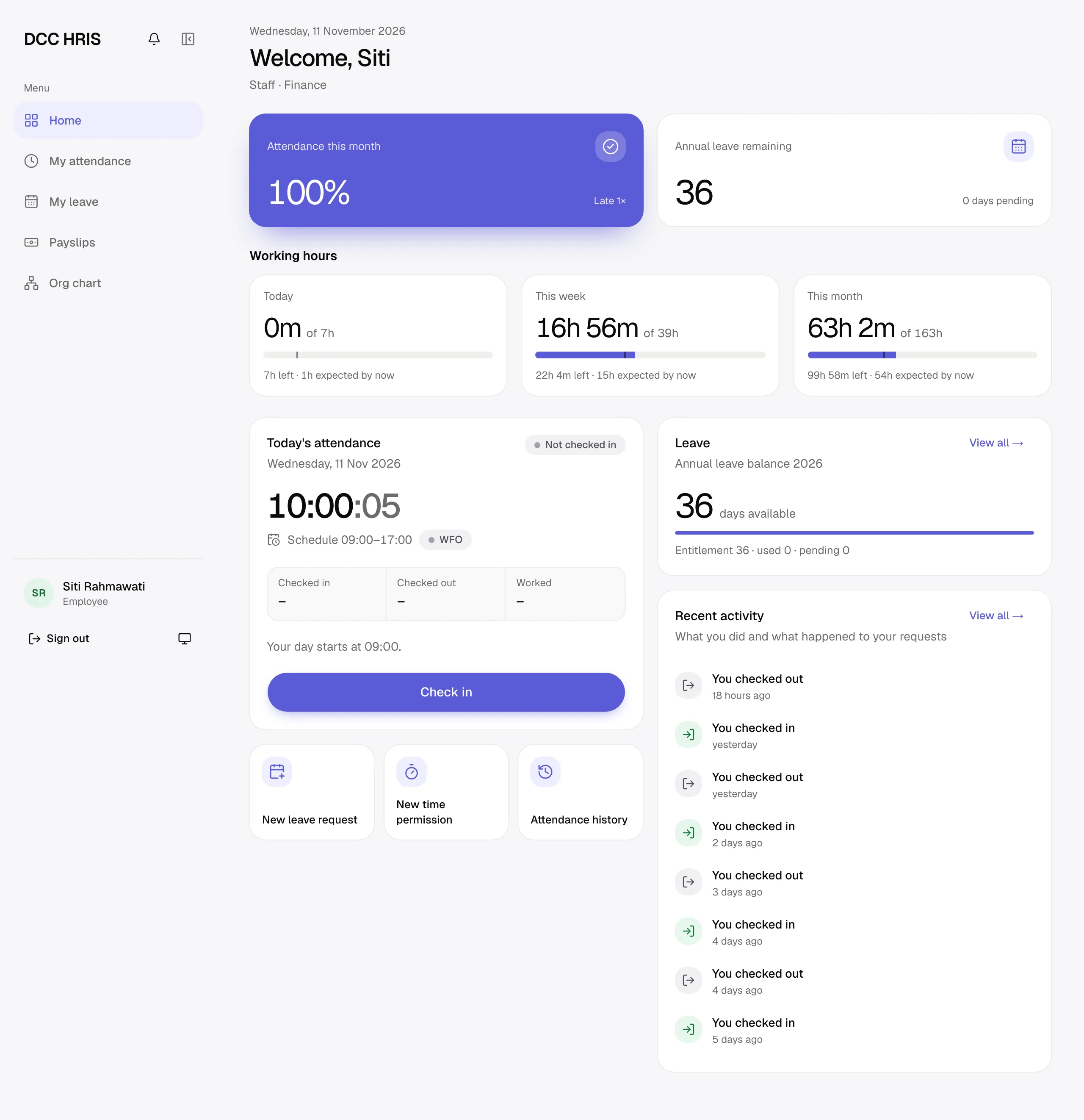
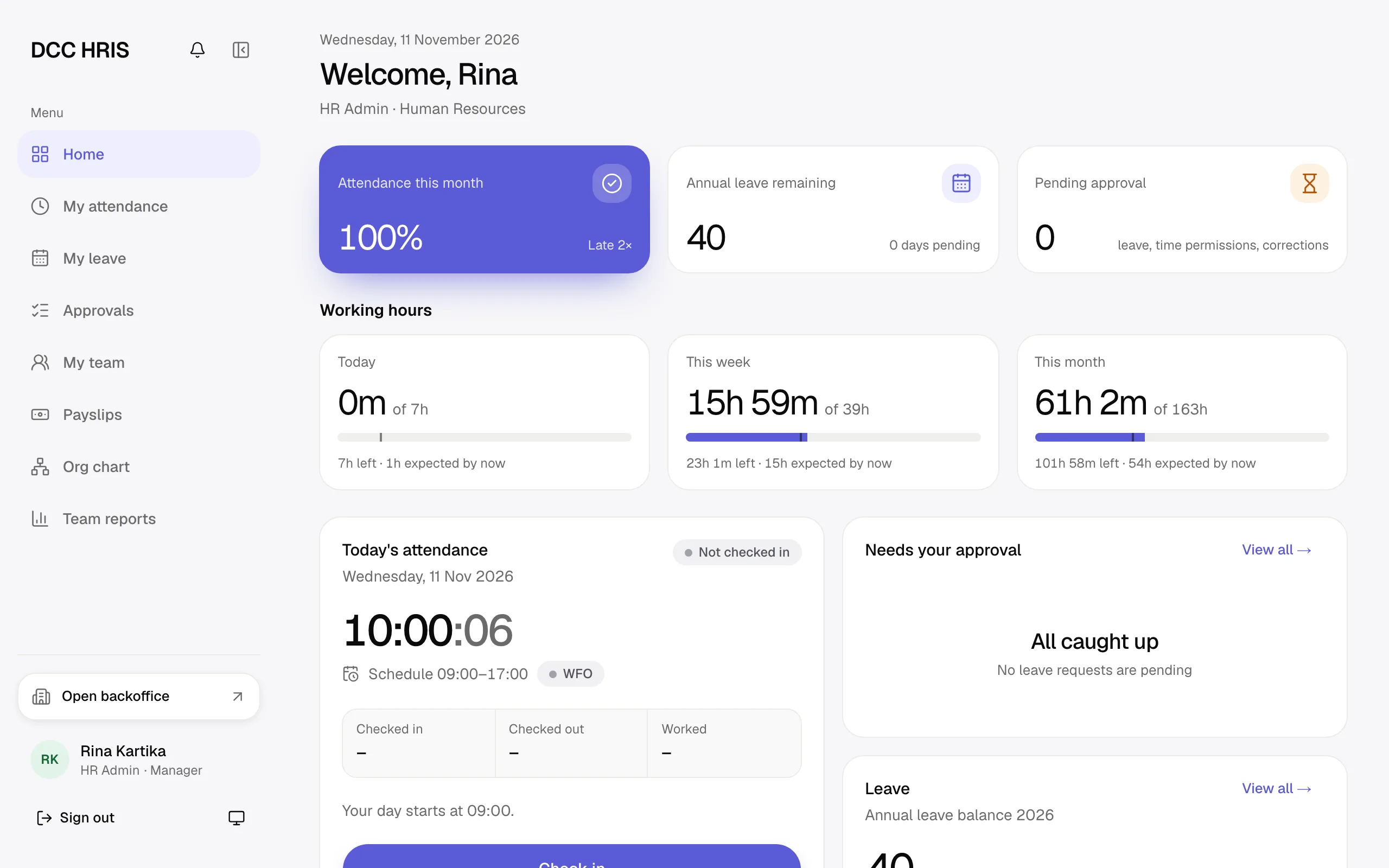
Setelah masuk, Anda melihat beranda dengan sapaan Welcome, <nama>. Isi beranda dan menu samping menyesuaikan peran.
Karyawan
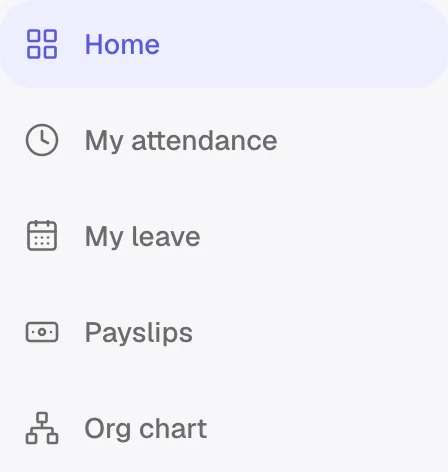
Karyawan melihat kartu absen hari ini, saldo cuti, statistik jam kerja, dan aktivitas terbaru. Menu samping berisi Home, My attendance, My leave, Payslips, dan Org chart.
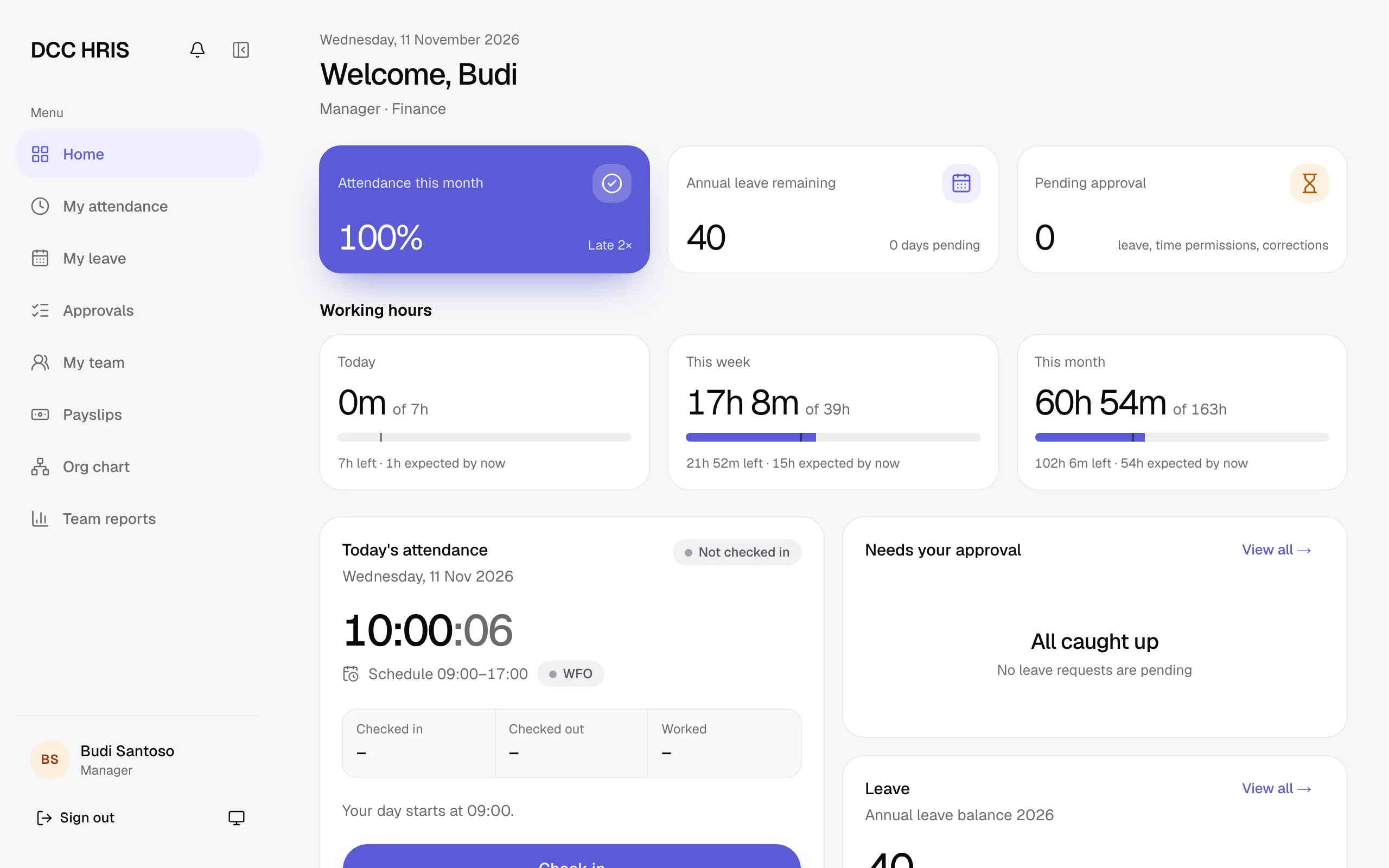
Atasan
Atasan melihat semua yang dilihat karyawan, ditambah ringkasan tim. Menu samping juga memuat Approvals, My team, dan Team reports.
Admin HR
Admin HR memakai app staff seperti atasan. Tautan Open backoffice di menu samping membuka app admin. Pemakaian app admin dijelaskan di bagian Untuk Admin HR.
Keluar
Tekan Sign out di bagian bawah menu samping. Aplikasi kembali ke halaman masuk.
Tips Selalu tekan Sign out jika memakai komputer bersama.