Notifikasi
Untuk:EmployeeManagerHR Admin
Membaca notifikasi dari lonceng, membuka daftar lengkapnya, dan memahami angka yang berubah tanpa memuat ulang halaman.
Aplikasi memberi tahu Anda saat ada pekerjaan atau kabar baru, misalnya pengajuan bawahan yang perlu diputuskan atau keputusan atas pengajuan Anda sendiri. Notifikasi tampil di lonceng, sebagai pesan singkat di layar, dan di halaman Notifications.
Melihat notifikasi baru
- Perhatikan ikon lonceng di bagian atas menu samping, di sebelah tombol untuk menciutkan menu. Di ponsel, lonceng ada di header atas, di kiri tombol tema.
- Angka di pojok lonceng adalah jumlah notifikasi yang belum dibaca. Angka ini bertambah sendiri begitu ada notifikasi baru, tanpa perlu memuat ulang halaman.
- Notifikasi baru juga muncul sebentar (sekitar 4 detik) sebagai pesan di bagian atas layar. Tekan Open di pesan itu untuk langsung membuka pengajuannya.
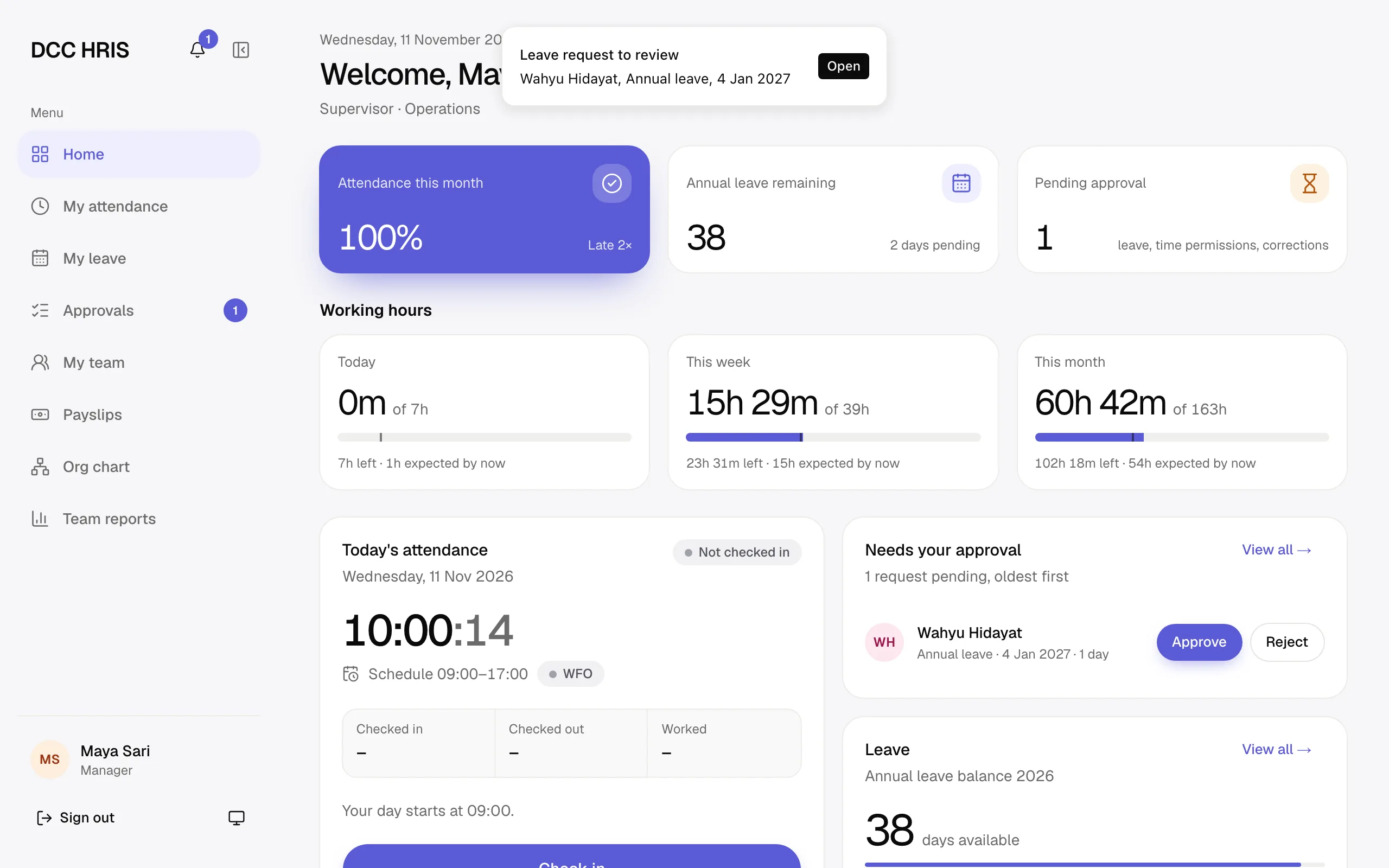
Catatan Pada contoh di atas, Maya (atasan) sedang membuka beranda saat bawahannya mengajukan cuti. Angka di lonceng, angka di menu Approvals, dan kartu Needs your approval di beranda berubah sendiri.
Membuka panel notifikasi
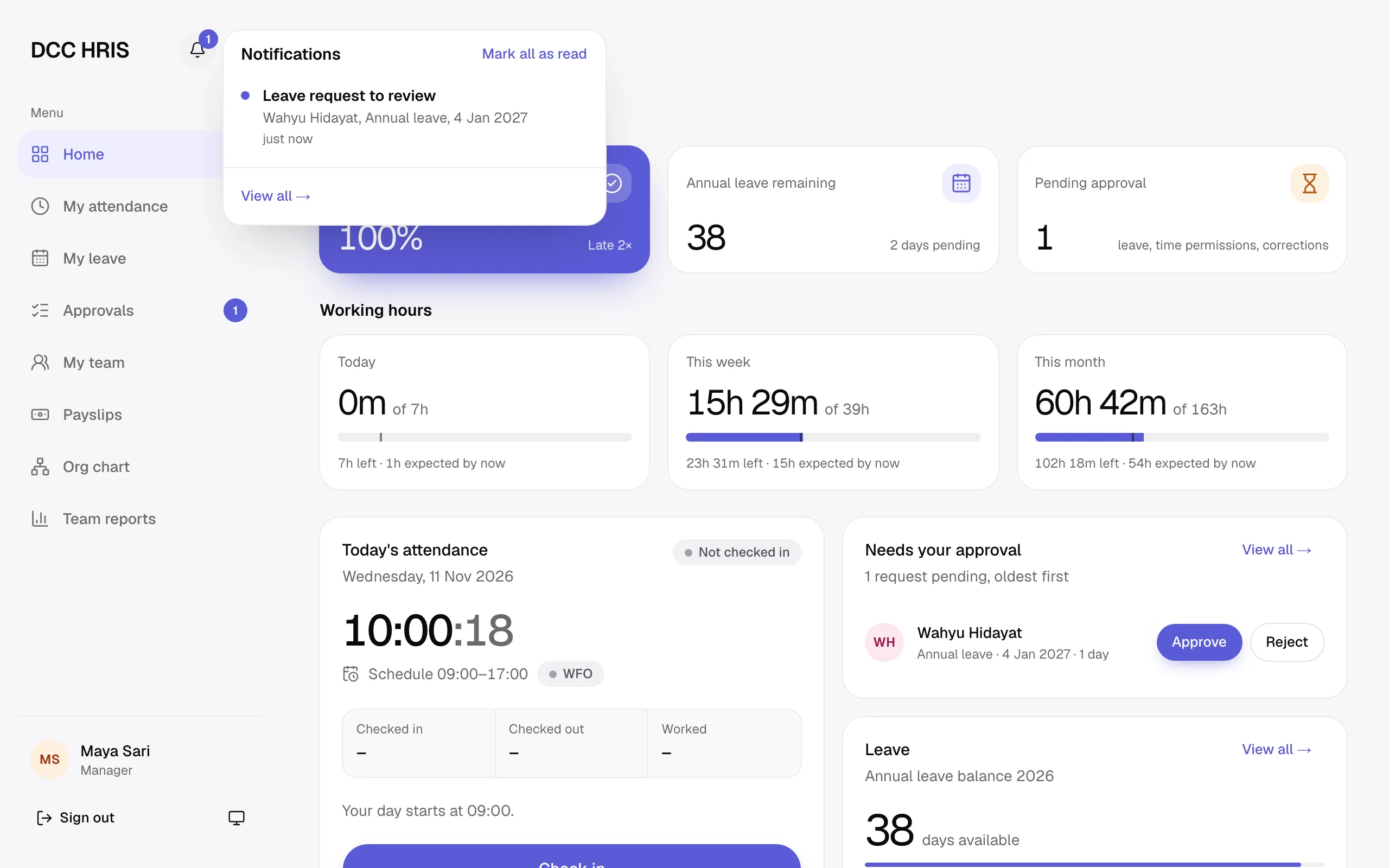
- Tekan ikon lonceng. Panel Notifications terbuka dan menampilkan 10 notifikasi terbaru.
- Notifikasi yang belum dibaca diberi titik di sebelah kiri. Setiap notifikasi berisi judul, ringkasan (nama, jenis pengajuan, tanggal), dan waktu relatif seperti just now.
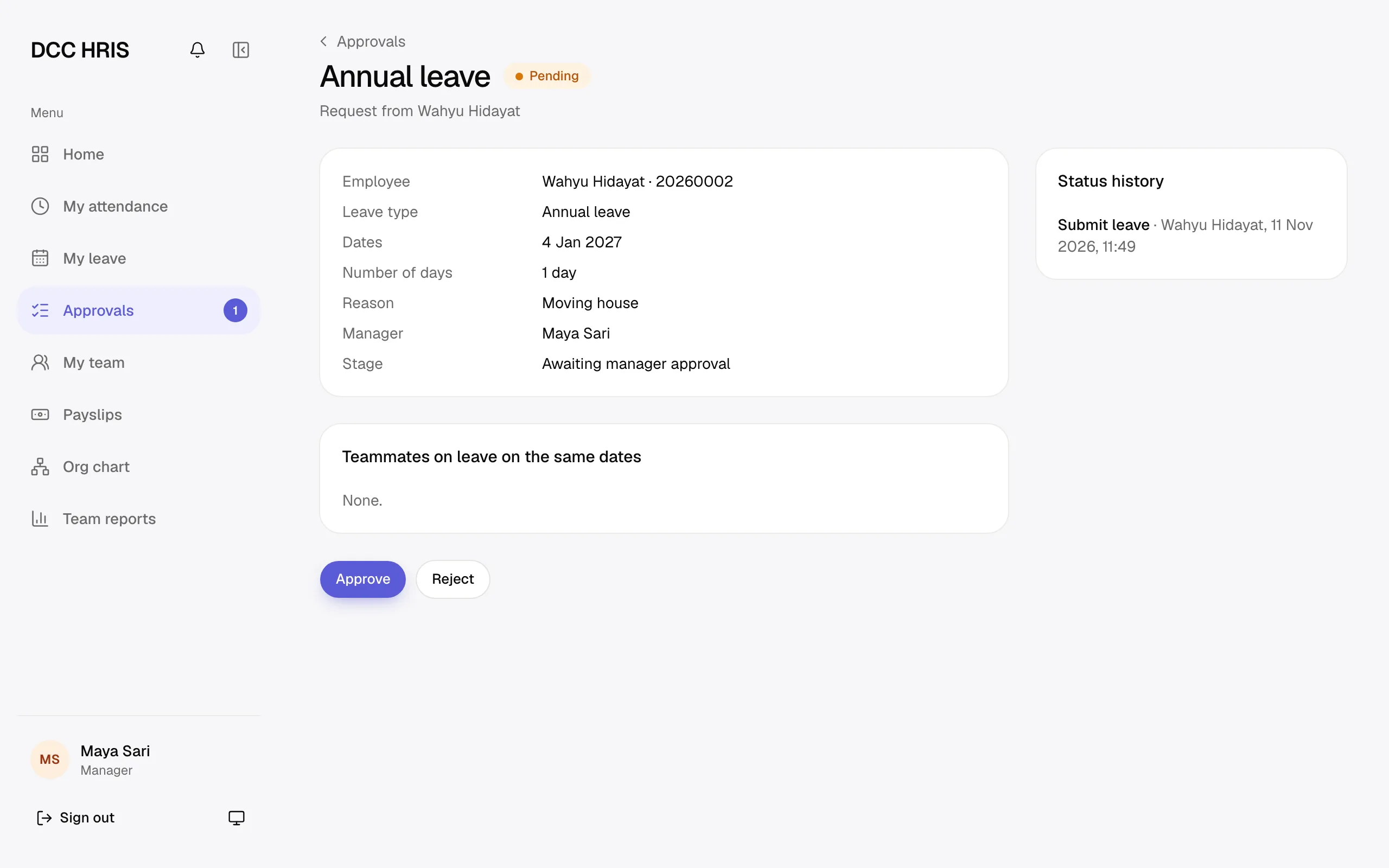
- Tekan sebuah notifikasi untuk membukanya. Notifikasi itu otomatis ditandai sudah dibaca, lalu aplikasi membuka halaman terkait, misalnya detail pengajuan cuti.
- Tekan Mark all as read untuk menandai semua notifikasi sudah dibaca.
- Tekan View all → untuk membuka daftar lengkap.
Contoh halaman yang terbuka setelah atasan menekan notifikasi Leave request to review:
Melihat semua notifikasi
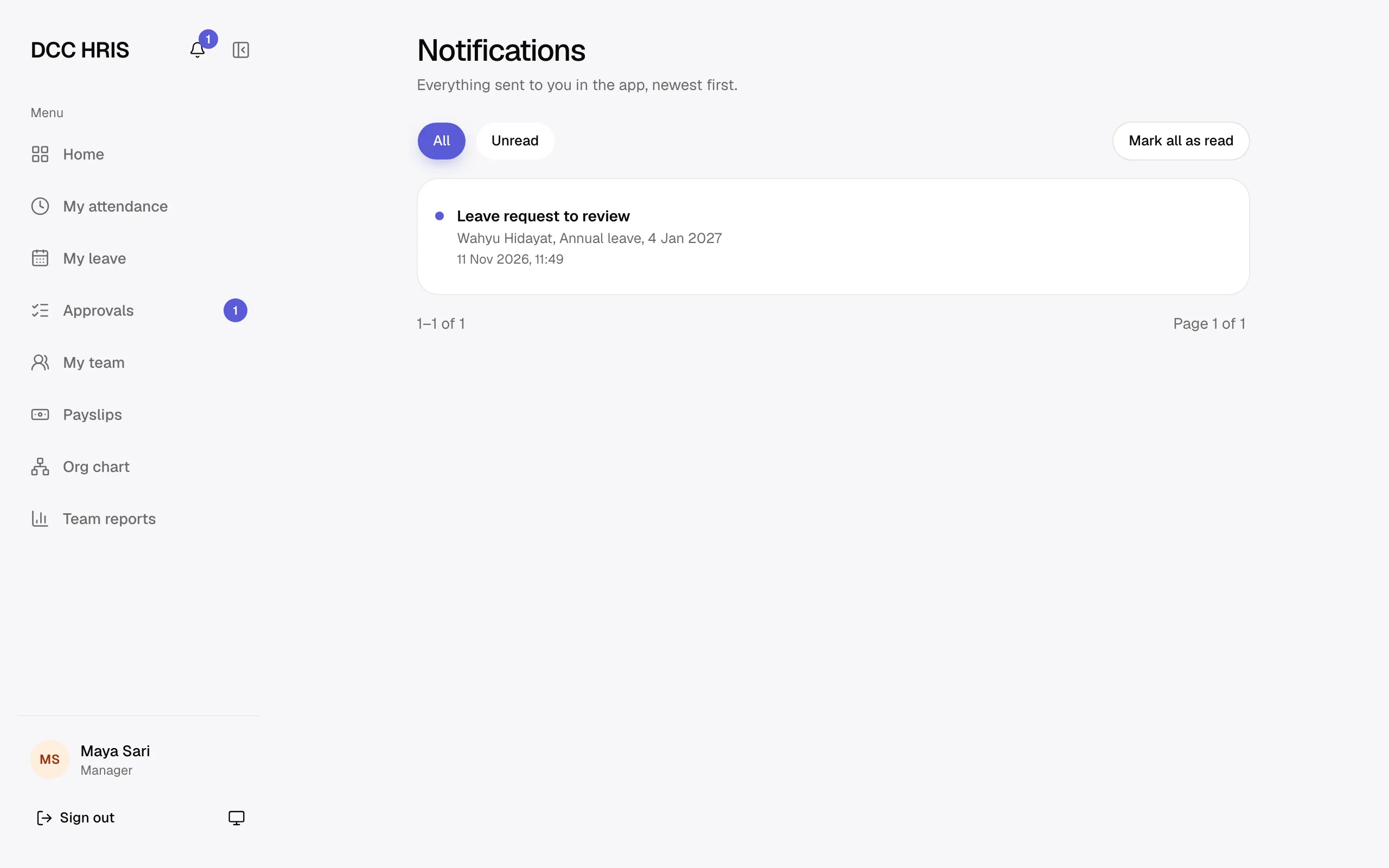
- Tekan View all → di panel, atau buka halaman Notifications (alamat
/notifications). - Pilih All untuk semua notifikasi atau Unread untuk yang belum dibaca saja.
- Daftar menampilkan 20 notifikasi per halaman, dari yang terbaru, dengan tanggal dan jam lengkap.
- Tekan Mark all as read untuk menandai semuanya sudah dibaca.
Aturan
Notifikasi dibuat untuk pekerjaan yang perlu ditindaklanjuti dan untuk kabar atas pengajuan Anda. Contohnya:
| Penerima | Judul notifikasi |
|---|---|
| Atasan dan approver | Leave request to review, Time permission to review, Attendance correction to review, serta Approvals waiting jika ada pengajuan yang menunggu lebih dari 2 hari kerja |
| Atasan garis putus-putus | Leave request copied to you, Time permission copied to you, Attendance correction copied to you (hanya tembusan, lihat Banyak atasan) |
| Karyawan | Leave approved, Leave rejected, keputusan izin dan koreksi absen, Payslip available |
| Admin HR | Leave waiting for HR approval, Contracts and probations ending soon |
- Notifikasi yang sama biasanya juga dikirim lewat email. Email akun, seperti tautan reset password atau pemberitahuan akun terkunci, hanya dikirim lewat email dan tidak muncul di lonceng.
- Lonceng ada di app staff dan app admin. Setiap notifikasi mencatat app tujuannya, jadi menekannya membuka halaman di app yang benar.
- Angka di lonceng, badge Approvals (app staff), badge HR queue (app admin), dan daftar di halaman Approvals diperbarui otomatis selama halaman terbuka. Jika halaman baru dibuka, angkanya langsung mengikuti keadaan terbaru.