Absensi
Untuk:EmployeeManagerHR Admin
Absen masuk, istirahat, dan pulang dari beranda, lalu melihat kalender absensi, detail hari, dan statistik jam kerja.
Absen masuk
Kartu Today's attendance ada di bagian atas beranda (Home). Kartu ini menampilkan jam server, jadwal hari ini, lokasi kerja (WFO atau WFH), serta jam masuk, jam pulang, dan waktu kerja.
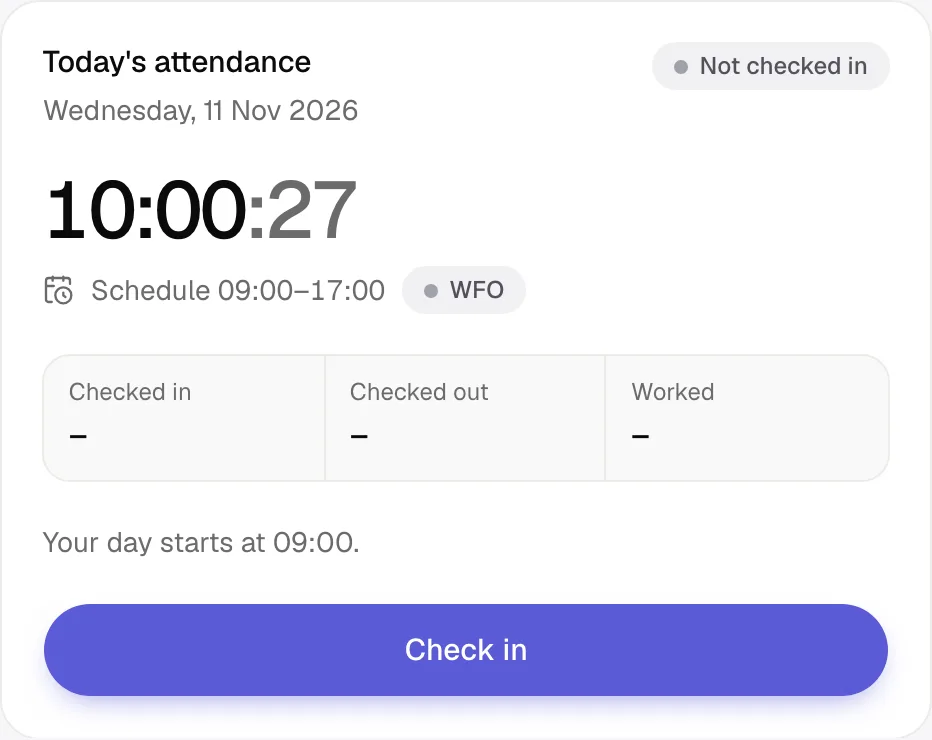
- Buka Home.
- Tekan Check in.
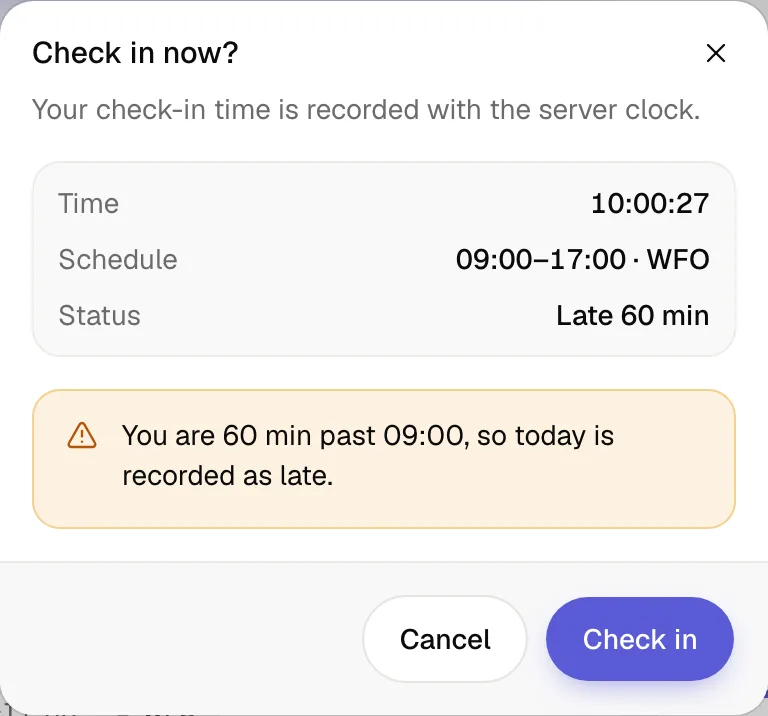
- Periksa isi dialog Check in now?: jam yang akan dicatat, jadwal, dan status. Jika Anda datang setelah jam masuk, dialog menampilkan peringatan berapa menit Anda terlambat.
- Tekan Check in di dialog untuk menyimpan, atau Cancel untuk batal.
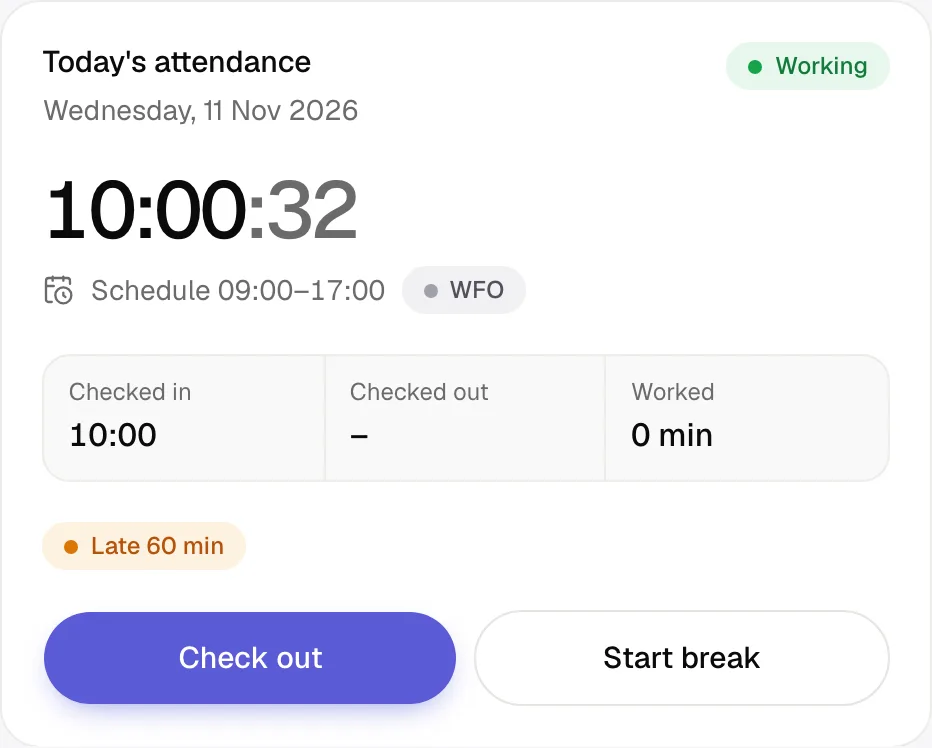
Setelah absen masuk, status kartu berubah menjadi Working. Jika terlambat, kartu menampilkan label Late N min.
Penting Jam yang dicatat selalu jam server, bukan jam di komputer atau ponsel Anda. Absen masuk hanya bisa sekali sehari dan tidak bisa dibatalkan sendiri. Jika ada yang salah, ajukan koreksi (lihat Izin dan koreksi absen).
Istirahat
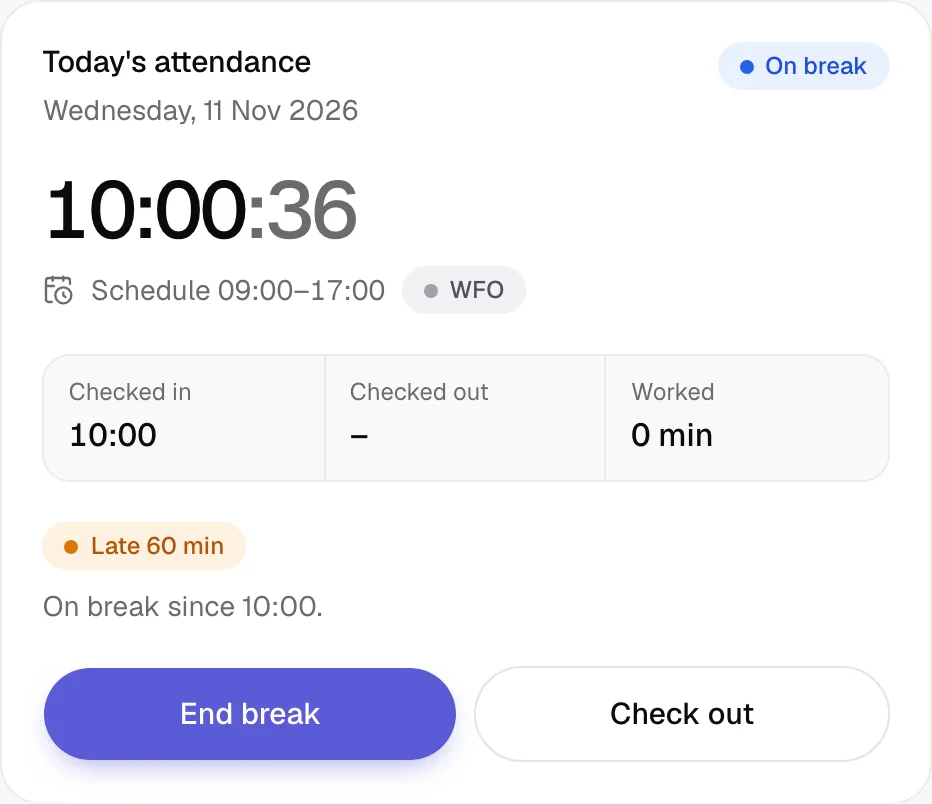
- Tekan Start break, lalu konfirmasi di dialog. Status kartu menjadi On break dan kartu menampilkan sejak kapan Anda istirahat.
- Setelah selesai, tekan End break dan konfirmasi. Status kembali Working.
Hanya boleh ada satu istirahat yang sedang berjalan. Jika Anda absen pulang saat masih istirahat, istirahat itu ditutup otomatis.
Absen pulang
- Tekan Check out.
- Periksa dialog. Jika Anda pulang sebelum jam pulang di jadwal, judulnya Check out early? dan dialog menyebutkan bahwa hari itu dicatat sebagai pulang cepat.
- Tekan Check out di dialog.
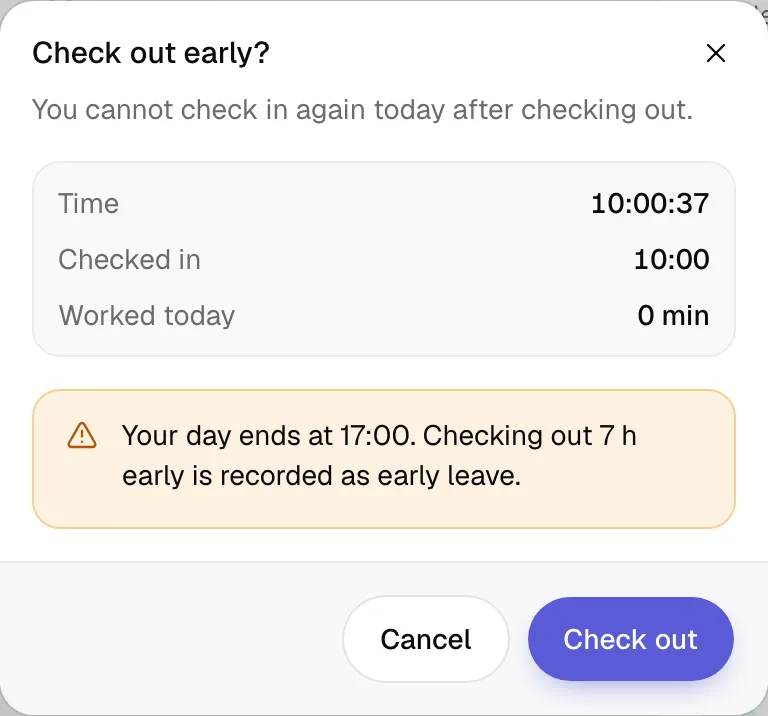
Status kartu menjadi Checked out. Label seperti Late atau Early leave tetap tampil sebagai catatan hari itu.
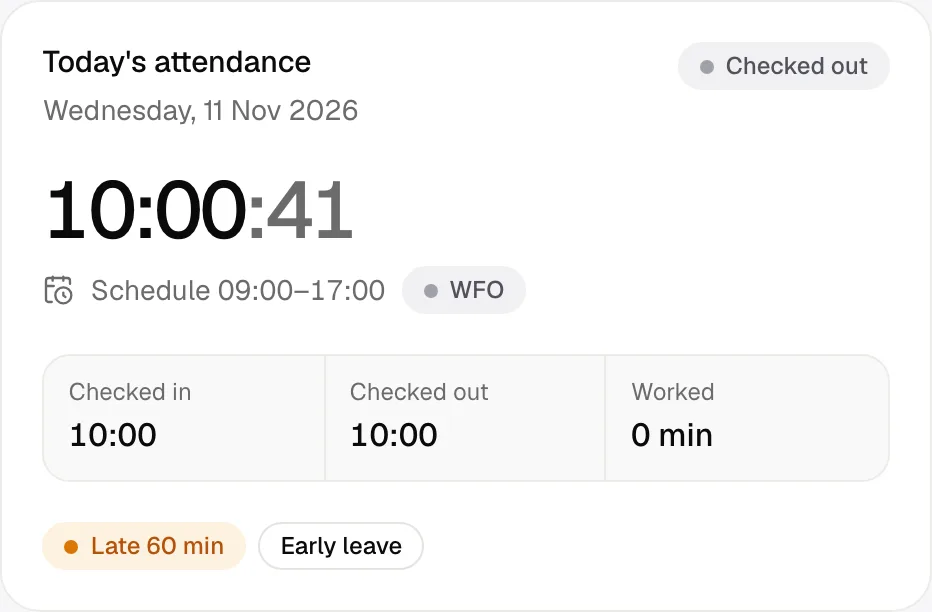
Catatan Setelah absen pulang, Anda tidak bisa absen masuk lagi di hari yang sama.
Status kartu absen
| Status | Arti |
|---|---|
| Not checked in | Belum absen masuk hari ini. |
| Working | Sudah absen masuk dan sedang bekerja. |
| On break | Sedang istirahat. |
| Checked out | Sudah absen pulang. |
| Day off | Tidak ada jadwal kerja hari ini (hari libur atau hari tidak kerja). Absen masuk hanya jika Anda memang bekerja. |
| Not open yet | Absen masuk belum bisa dilakukan. Kartu menampilkan jam bukanya, atau menyebutkan bahwa absen tidak tersedia hari ini. |
| Not tracked | Absensi belum dicatat untuk tanggal ini. Kartu menampilkan tanggal mulai pencatatan. |
Statistik jam kerja
Di beranda, bagian Working hours menampilkan tiga kartu: Today, This week, dan This month. Setiap kartu menampilkan jam kerja terhadap target, sisa jam (left) atau lembur (overtime), dan target yang seharusnya sudah tercapai sampai sekarang (expected by now, ditandai garis pada bilah).

Target satu hari kerja adalah jam jadwal dikurangi istirahat standar 12:00–13:00 bila jatuh di dalam jadwal. Cuti setengah hari memotong target menjadi separuh. Hari libur, cuti bersama, cuti sehari penuh, dan hari pengecualian absensi tidak punya target.
Catatan Karyawan yang dikecualikan dari absensi tidak melihat kartu absen maupun bagian Working hours.
Kalender absensi
- Tekan My attendance di menu samping, atau pintasan Attendance history di beranda.
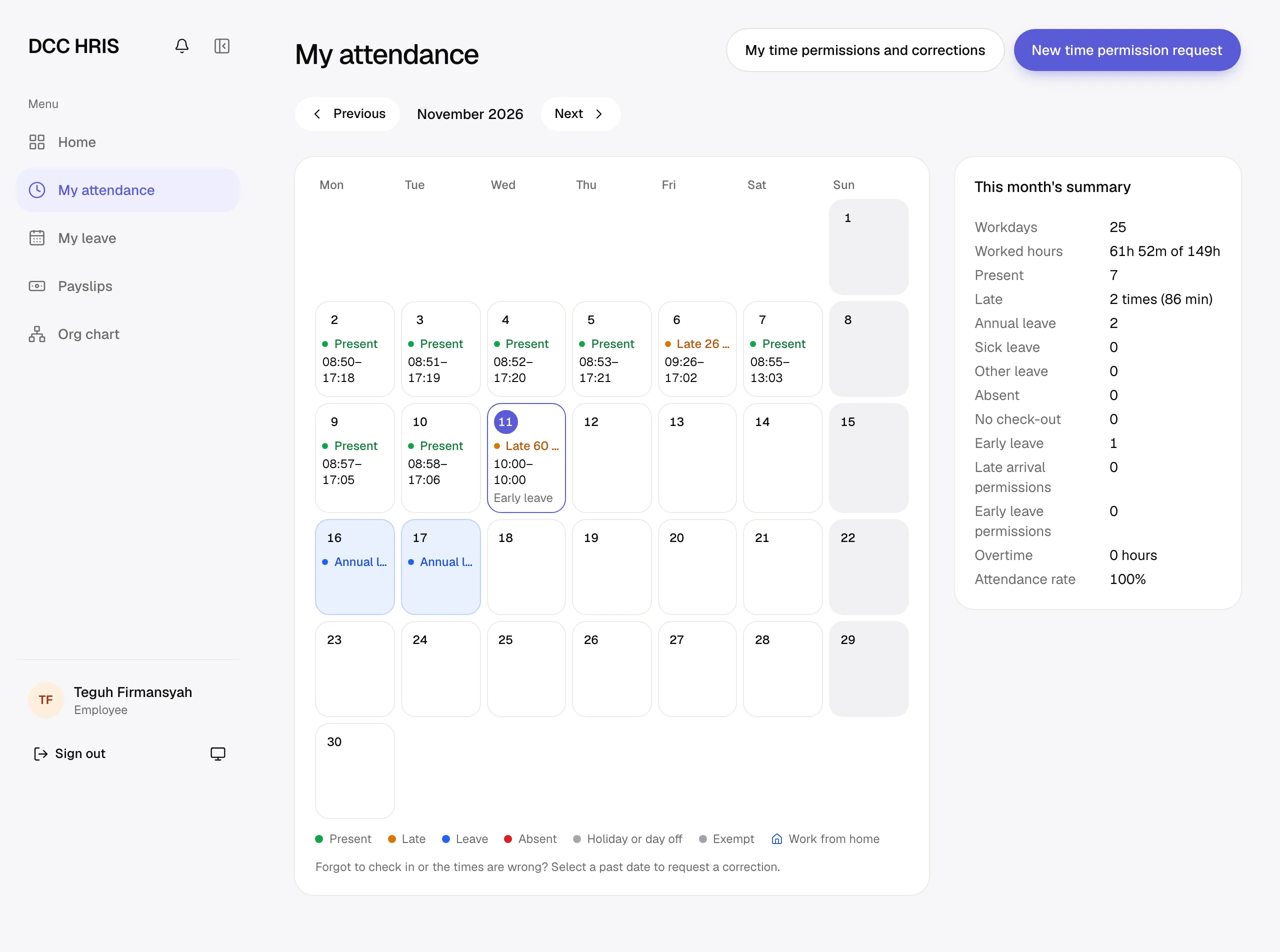
- Kalender bulan berjalan tampil. Setiap tanggal menampilkan status (Present, Late, Absent, cuti, atau nama hari libur) dan jam masuk–pulang. Hari WFH diberi ikon rumah.
- Pakai Previous dan Next untuk berpindah bulan.
Di samping kalender, This month's summary merangkum hari kerja, jam kerja, jumlah hadir, terlambat, cuti, tidak hadir, lupa absen pulang, pulang cepat, izin, lembur, dan tingkat kehadiran bulan itu.
Detail hari
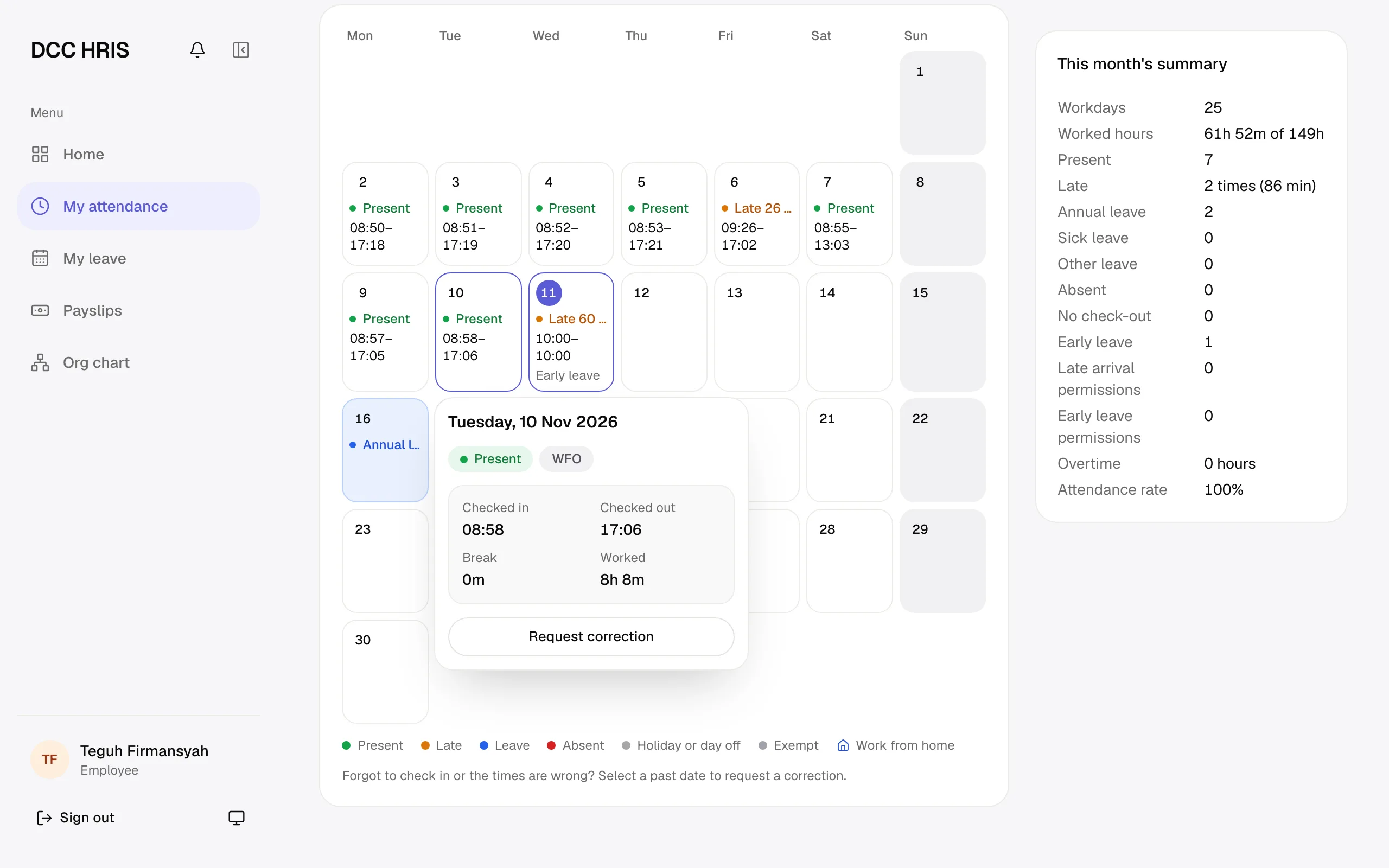
Tekan satu tanggal di kalender. Detail hari menampilkan status, lokasi kerja, jam masuk, jam pulang, lama istirahat, dan jam kerja. Untuk tanggal yang sudah lewat, ada tombol Request correction untuk mengajukan koreksi (lihat Izin dan koreksi absen).
Aturan
- Jam masuk dan pulang selalu memakai jam server (WIB).
- Jadwal bawaan perusahaan: Senin–Jumat 09:00–17:00, Sabtu 09:00–13:00, Minggu libur. Admin HR bisa memberi jadwal lain per karyawan (lihat Jadwal kerja).
- Absen masuk dibuka mulai 05:00.
- Terlambat dihitung dari jam masuk di jadwal. Hari itu tercatat Late jika terlambat lebih dari toleransi 15 menit. Izin terlambat yang disetujui menggeser jam masuk yang dipakai, dan toleransi tetap berlaku sesudahnya.
- Absen pulang sebelum jam pulang di jadwal dicatat sebagai pulang cepat, kecuali ada izin pulang cepat yang disetujui.
- Satu kali absen masuk dan satu kali absen pulang per hari. Absen tidak bisa dihapus lewat aplikasi. Kesalahan diperbaiki lewat koreksi absen.
- Lokasi WFO atau WFH saat ini hanya label dari jadwal, tanpa aturan absen yang berbeda.